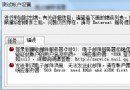
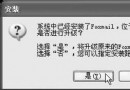
卸載 Google Chrome 後,IE、Edge、Firefox 等所有瀏覽器均無法打開網頁,提示「錯誤 324 (net::ERR_EMPTY_RESPONSE)」或類似連線重設錯誤。這通常是 Chrome 卸載過程中殘留註冊表項破壞 Winsock 目錄,或系統 DLL 註冊錯位導致。本文提供兩大核心修復方案,經實測第 2 種方案(CMD 批量重註冊 DLL/OCX)成功率最高。
HKEY_LOCAL_MACHINE\SOFTWARE\Microsoft\Windows\CurrentVersion\Explorer\ShellExecuteHooks 等關鍵註冊表項,導致 Shell 執行鉤子異常。urlmon.dll、wininet.dll、mshtml.dll 等),導致網路協議棧斷裂。regedit → 回車,開啟註冊表編輯器。HKEY_LOCAL_MACHINE\SOFTWARE\Microsoft\Windows\CurrentVersion\Explorer\ShellExecuteHooks{AEB6717E-7E19-11d0-97EE-00C04FD91972}原理:遍歷 %windir%\system32 下所有 .dll 與 .ocx,強制呼叫 regsvr32 /s 靜默重新註冊,修復所有 COM 元件註冊狀態。
for %i in (%windir%\system32\*.dll) do regsvr32.exe /s %i
for %i in (%windir%\system32\*.ocx) do regsvr32.exe /s %i
| 檢查項目 | 操作 |
|---|---|
| 硬體記憶體相容性 | 若近期換過記憶體,嘗試拔換/換槽/單根測試;MemTest86 掃描錯誤。 |
| 顯卡驅動異常 | DDU 卸載後重裝官方驅動;排除惡意軟體覆蓋驅動。 |
| 系統補丁缺失 | Windows Update 安裝所有關鍵/安全性更新;必要時就地升級/重裝系統。 |
| 病毒/惡意軟體 | 金山毒霸/卡巴斯基/Windows Defender 全盤深度掃描清除。 |
| 防火牆/網路服務異常 | services.msc 確認「Windows Firewall」「DHCP Client」「DNS Client」等服務運行中。 |
註冊表精準清理 + DLL 批量重註冊,雙管齊下徹底解決「卸載 Chrome 後全瀏覽器斷網」頑疾。