IE8/9/10/11 遇到老舊網站排版錯亂(圖片錯位、文字重疊、功能失效),核心原因是新版 IE 採用更嚴格的標準模式渲染,而網站仍遵循 IE7/舊版盒模型。兼容性視圖讓 IE 以 IE7 引擎模式渲染頁面,瞬間修復顯示異常。本文系統講解原理、多種開啟方式、全域設定與避坑指南。
核心原理
- IE8+ 預設使用標準模式(Standards Mode),遵循 W3C 盒模型、CSS2.1+ 規範。
- 舊網站多為怪異模式(Quirks Mode)或 IE7 模式開發,盒模型、浮動、定位行為差異大。
- 啟用兼容性視圖 = 強制該網站以IE7 文檔模式渲染,兼容舊代碼。
三種開啟方式
方式一:地址欄圖標一鍵開啟(單站點臨時)
當 IE 檢測到頁面可能不兼容時,地址欄右側會出現撕裂的頁面圖標(灰色)。點擊一次變藍色,即為當前頁面啟用兼容性視圖。再次點擊可關閉。


方式二:工具選單「兼容性視圖設定」(單站點永久/全域)
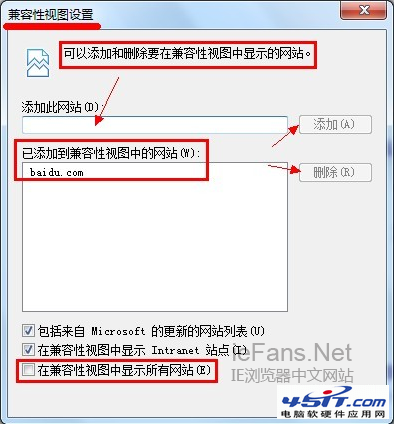
- 點擊 IE 右上角「工具」(齒輪圖標) → 選擇「兼容性視圖設定」。
- 在彈出對話框中:
- 添加特定網站:在「添加此網站」輸入網域(如
example.com) → 點擊「添加」 → 該網域所有頁面永久啟用兼容視圖。
- 一勞永逸(全域):勾選「在兼容性視圖中顯示所有網站」 → 所有網站強制用 IE7 模式(不推薦,會導致現代網站功能失效)。
- Intranet 站點自動兼容:勾選「在兼容性視圖中顯示 Intranet 站點」,企業內網老系統自動兼容。
方式三:工具選單直接切換(當前頁面快速嘗試)
「工具」→「兼容性視圖」(若可見),效果同地址欄圖標。
自動記憶機制
一旦手動啟用某站點兼容視圖,該站點會自動加入兼容性清單,下次訪問自動啟用。若需取消:進入「兼容性視圖設定」→ 在清單中選中該站點 → 點擊「移除」。
IE9/10/11 同樣適用
IE9 Beta 及正式版、IE10、IE11 保留相同機制。IE11 另新增企業模式(Enterprise Mode),透過群組策略指定網站列表以 IE8/IE7 模式運行,更適合企業級大規模部署。
常見誤區與避坑
- 誤區 1:以為兼容性視圖能修復所有網站問題
- 只能修復渲染/排版/舊版 JS API問題。若網站依賴 ActiveX、Silverlight、舊版 Flash、特定 IE 版本檢測邏輯,兼容視圖可能無效。
- 誤區 2:全域開啟「顯示所有網站」
- 會導致現代網站(GitHub、Google Docs、微信網頁版等)功能嚴重受損,僅建議在「僅需訪問特定老系統」的受控環境使用。
- 誤區 3:以為兼容性視圖 = 降級瀏覽器版本
- 僅改變文檔模式,JS 引擎、安全策略、網路堆疊仍為當前 IE 版本。
現代替代方案
- 網站端:修正 CSS/JS 符合標準模式,添加
<meta http-equiv="X-UA-Compatible" content="IE=edge"> 強制最高模式。
- 用戶端:改用Edge IE 模式(Edge 設定 → 預設瀏覽器 → 允許在 IE 模式中重新載入網站),或安裝 IE Tab 等擴充套件在 Chrome/Edge 中嵌入 IE 引擎。
理解兼容性視圖本質,精準按需啟用,讓老系統與新瀏覽器和平共處。