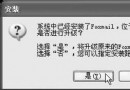
現象
IE9 瀏覽 HTTPS 網頁 (銀行、購物、後台) 底部彈出黃條:「只顯示安全內容」,點選「顯示所有內容」才能正常載入圖片、腳本、CSS。每次都要點很煩。
原因:混合內容
HTTPS 頁面中引用了 HTTP 資源 (圖片、JS、CSS、iframe),IE9 預設阻止非安全內容並提示,保護用戶免受中間人攻擊、資料洩露。
解決:調整「顯示混合內容」設定
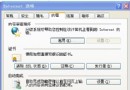
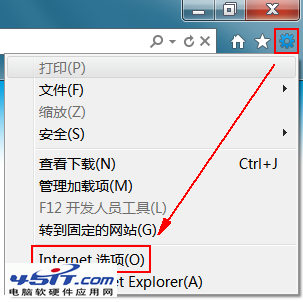
1. IE9 → 「工具」 (齒輪) → 「網際網路選項」。
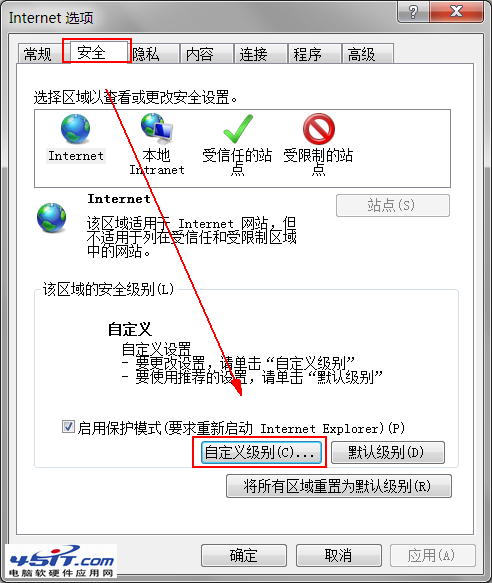
2. 「安全性」索引標籤 → 選中「網際網路」區域 → 「自訂等級」。
3. 捲動至「其他」區段 → 找到 「顯示混合內容」。
4. 三個選項:
• 停用:直接阻擋所有 HTTP 資源,不提示 (最安全,但網頁可能殘缺)。
• 啟用:自動載入所有混合內容,不再提示 (最便利,但有風險)。
• 提示 (預設):彈出黃條讓用戶決定。
5. 選擇 「啟用」 → 確定 → 「是」確認 → 確定關閉。
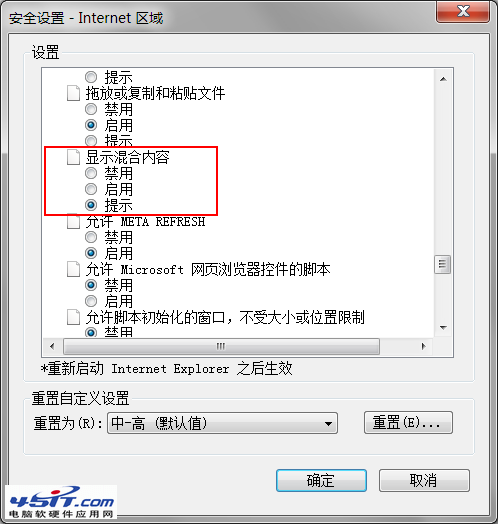
6. 重新整理頁面,黃條消失,混合內容自動載入。
⚠️ 安全性警告 (必讀)
Microsoft 強烈建議保持預設「提示」。啟用後:
- 惡意 HTTP 腳本可竊取 HTTPS 頁面 Cookie、表單資料、鍵盤記錄。
- 中間人攻擊可注入惡意 JS/CSS 竊取敏感資訊。
- 企業/金融/政府環境嚴禁啟用,應修正網站程式碼改為全 HTTPS。
最佳實務:修正網站而非降低瀏覽器安全
- 網站管理員:將所有資源 (圖片、JS、CSS、字型、API) 改為 HTTPS 或協議相對路徑
//example.com/res.js。
- 使用者:若為自家/受信任測試站,可暫時啟用;正式環境請回報網站維護單位修正。
- 區域設定法:將該網站加入「信任的網站」區域,單獨為該區域啟用混合內容,不影響全域安全。
總結
IE9「只顯示安全內容」提示關閉方法:安全性 → 自訂等級 → 顯示混合內容 → 啟用。但強烈不建議在一般瀏覽環境啟用,應優先推動網站全站 HTTPS,或使用區域隔離方案。