舉辦活動需寄發數百份邀請函,內容幾乎相同,僅「編號、姓名、職稱」等欄位不同。Word 內建郵件合併功能,配合 Excel 資料源,幾分鐘完成批量列印或寄送,告別手動複製貼上、漏改錯改的痛苦。
前置準備:兩份檔案
| 檔案 | 角色 | 關鍵欄位 |
|---|
| 邀請函範本.docx | 主文件 | 固定版面 + 合併欄位標記點 |
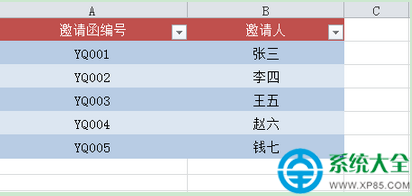
| 受邀名單.xlsx | 資料源 | 編號、姓名、職稱、公司…(首列為欄位名) |
六步驟完成郵件合併
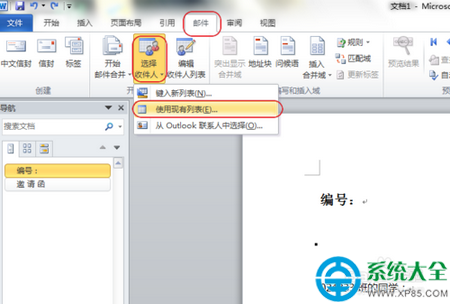
- 開啟範本 →「郵件」標籤 →「選取收件人」→「使用現有清單」
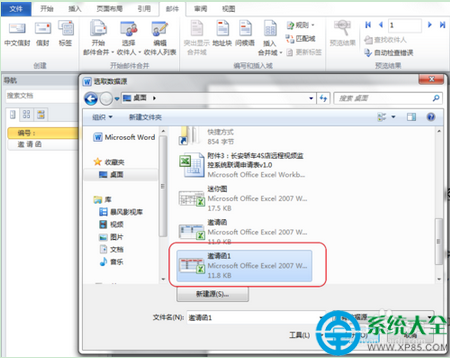
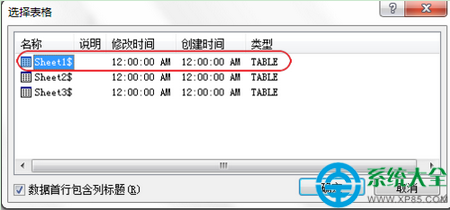
選取 受邀名單.xlsx → 確認工作表(通常為 Sheet1) → 確定。
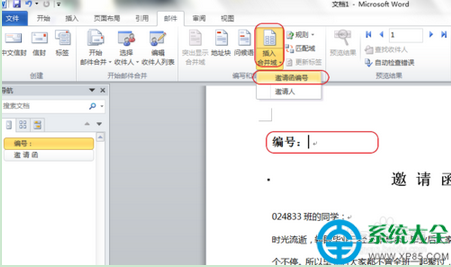
- 插入合併欄位
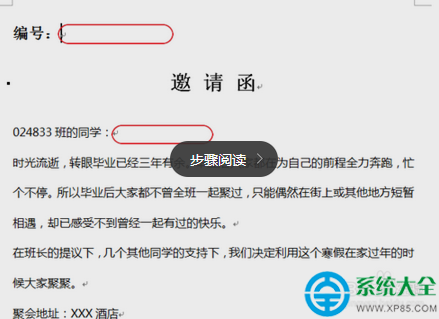
游標定位於「編號:」後 →「郵件」→「插入合併欄位」→ 選「編號」;同法插入「姓名」、「職稱」等欄位。
- 預覽結果
「郵件」→「預覽結果」→ 點擊左右箭頭翻檢每一筆資料排版是否正確。
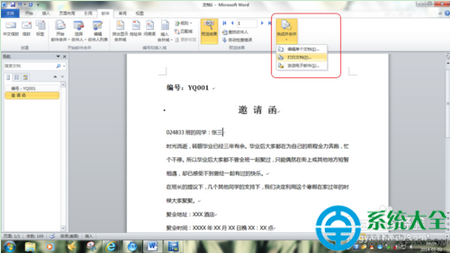
- 完成合併 → 選擇輸出方式
「郵件」→「完成並合併」:
• 列印文件:直接送印表機批量列印。
• 傳送電子郵件:若 Excel 含 Email 欄位,可直接群發個性化郵件。
• 編輯個別文件:產生新文件包含所有合併後頁面,可進一步微調再存檔/列印。
進階避坑指南
- 欄位名稱勿含空格/特殊符號:Excel 首列建議用「編號、姓名、職稱」純中文或英文底線連接。
- 格式保留技巧:日期、金額欄位在 Word 中會失去格式,解法:
→ 在 Excel 以 =TEXT(A2,"yyyy/mm/dd") 轉文字欄再合併,或 Word 中對欄位按 Alt+F9 顯示代碼,手動加入 \@ "yyyy/mm/dd" 格式開關。
- 條件式內容:需依職稱顯示不同稱謂?使用「規則」→「如果…則…否則…」插入判斷邏輯。
- 大量寄送郵件限制:Outlook 單日寄送上限、反垃圾郵件機制,建議分批、搭配專業 EDM 平台。
結語:郵件合併是辦公室自動化的入門神技
一次設定、無限複用。下次面對「畢業典禮邀請函、年會通知、帳單通知」等大量個性化文件,請先建立 Excel 乾淨資料源,再啟動 Word 郵件合併,讓電腦替你處理重複勞動,你專注於版面美感與內容品質,效率與專業度雙贏!