路由器如同迷你電腦,擁有獨立作業系統(固件)。廠商釋出新版固件可修補漏洞、提升效能、新增功能;若官方停止更新,刷入 DD-WRT 等第三方固件同樣能讓老舊路由器煥發新生。本文詳細說明官方升級與 DD-WRT 刷機兩大路徑。
一、 官方固件升級(以 TP-Link WR740N 為例)
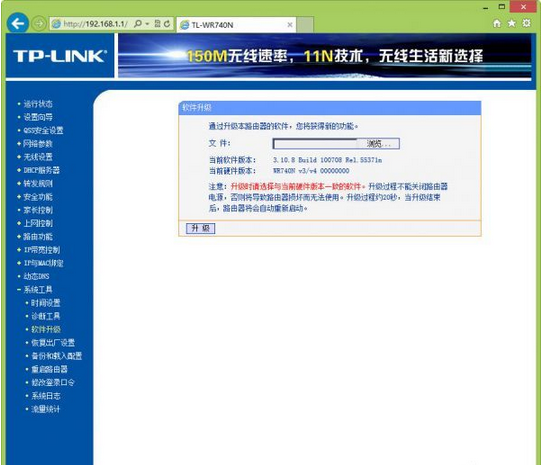
- 登入路由器管理介面,查看「系統工具→軟體升級」中的硬體版本(如 WR740N v3/v4)。
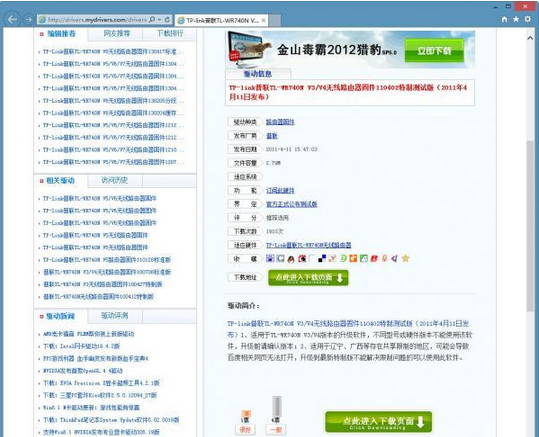
- 至廠商官網搜尋對應版本固件並下載至本機。
- 回到升級介面,點選「瀏覽」選擇固件檔,點擊「升級」,等待約 20 秒自動重啟完成。
升級後 Wi-Fi 傳輸速率、設定選項、連線穩定度通常均有提升。
二、 DD-WRT 第三方固件刷機
1. 確認裝置支援度
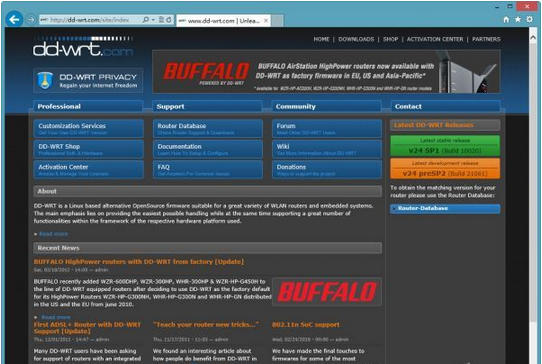
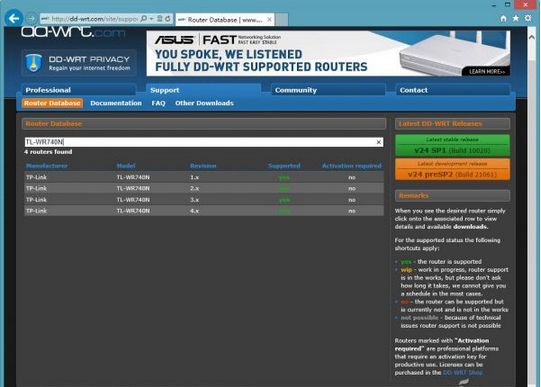
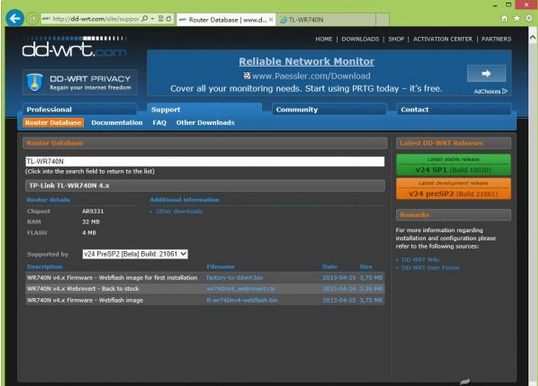
進入 dd-wrt.com → 「Router Database」輸入型號查詢,確認支援與對應 FLASH 容量,下載 Factory-to-ddwrt 開頭的 .bin 檔(首刷專用)。
2. 刷機步驟
- 路由器與電腦網線直連,進入管理介面執行「系統工具→還原出廠設定」。
- 同樣在「軟體升級」頁面,選擇下載的 Factory-to-ddwrt .bin 檔,點擊升級完成刷入。
DD-WRT 帶來的進階功能
- 支援 3322.org、花生殼 DDNS;QoS 頻寬管理、限速、限連線數。
- VPN PPTP Client/Server、定時無線開關、UPnP、端口映射、IPv6、SNMP、SSH、多語言、802.1x 認證等。
- 可封鎖 BT、電驢、迅雷等 P2D 流量。
風險提示: 刷機有變磚風險,操作前請完整備份原廠固件,並確保電源穩定。非必要勿嘗試第三方固件。