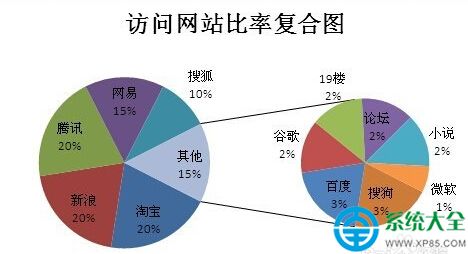
當數據中少數類別佔比極大、其餘多項佔比極小時,普通餅圖會導致小項擠成一團難以辨識。Excel 的「複合餅圖」能將指定數量的最小項自動拆出,形成第二個餅圖或條形圖,大幅提升可讀性。本文以「網站流量分佈」為例,手把手教學製作專業級複合餅圖。
資料準備與插入圖表
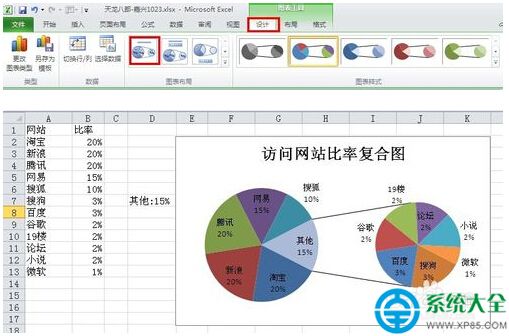
- 整理數據:第一欄類別、第二欄數值/百分比。範例中「其他 15%」為彙總項,選取時勿包含彙總行。
- 選取數據區域 → 「插入」標籤 → 「圖表」群組 → 「餅圖」 → 選擇 複合餅圖(圖示為一大一小兩個餅圖)。
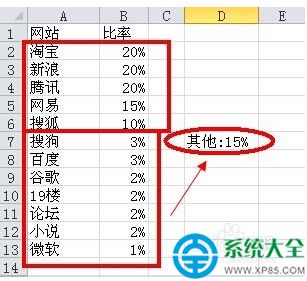
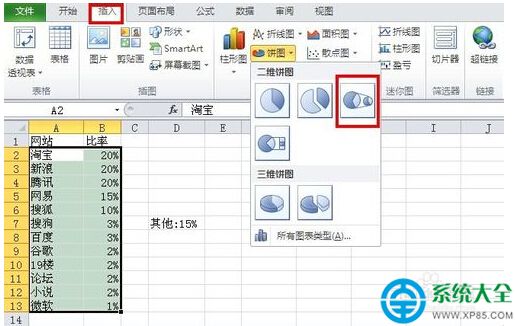
關鍵設定:調整「第二繪圖包含最後幾項」
預設圖表往往不符合預期,需微調參數:
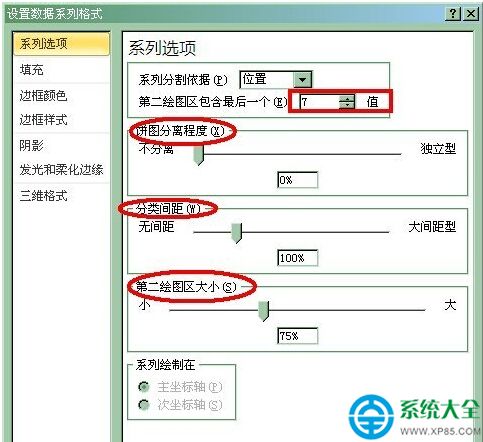
- 右鍵點擊餅圖任意處 → 選擇 設定資料系列格式。
- 在右側窗格「系列選項」下,找到 分割依據 保持「位置」,第二繪圖包含最後 輸入要拆出的項目數(範例為 7 項小網站)。
- 同區塊可調整:
- 分離程度:主餅圖切片向外擴散距離。
- 類別間距:兩個餅圖/條形圖的距離。
- 第二繪圖大小:縮放第二圖比例。
- 調整即時生效,無需按確定。
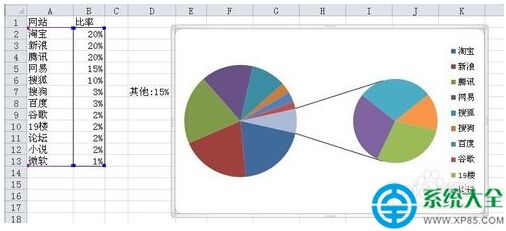
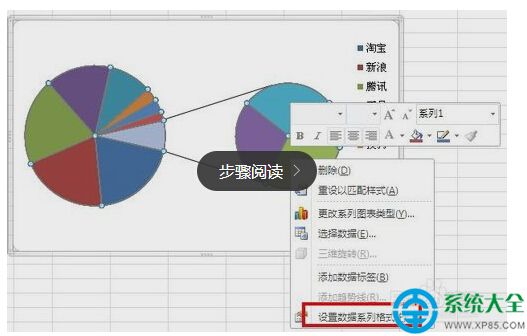
美化圖表:套用預設版面配置
- 點選圖表 → 「圖表設計」標籤 → 「快速版面配置」 → 選擇 版面 1(含標題、圖例、數據標籤)。
- 修改圖表標題為具體名稱(如「各網站訪問比率複合圖」)。
- 微調字體、顏色、圖例位置,完成專業報表級圖表。
小結
複合餅圖核心在於「第二繪圖包含最後 N 項」參數設定,配合版面配置一鍵美化,即可將長尾數據清晰呈現,是商業報表常用視覺化技巧。