PPT 裁剪不止裁矩形,掌握這 5 招讓圖片玩出新花樣:
選中圖片 → 「格式」→「裁剪」→「裁剪為形狀」,選擇任意形狀(圓、星、箭頭等)。可拖動黃色調節點改變外框,再用「圖片邊框/效果/版式」手動美化。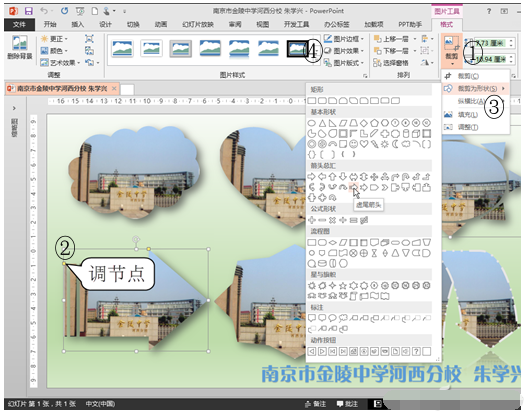
插入藝術字輸入文字 → 「格式」→「文字效果」→「文字選項」→「圖片或紋理填充」→選圖片 → 勾選「將圖片平鋪為紋理」調整位置 → 複製文字右鍵「貼上選項」選「圖片」轉為圖片。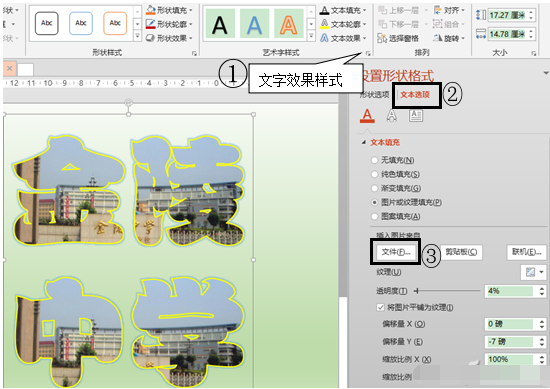
畫多個矩形排列組合 → 選中所有矩形右鍵「群組」→ 設定形狀格式 → 「圖片或紋理填充」選同一張圖 → 拖動小矩形形成錯落拼貼。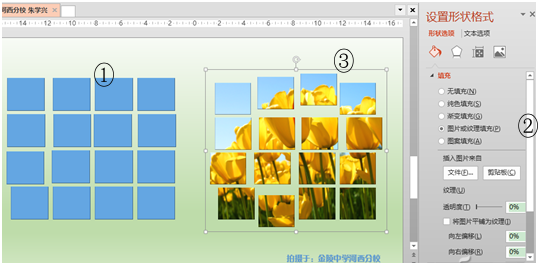
導入圖片並複製 → 底層圖片設「柔化 50%」 → 頂層圖片裁剪出重點(如老虎臉) → 再「裁剪為形狀」選橢圓 → 加「發光效果」,重點區域被光環籠罩。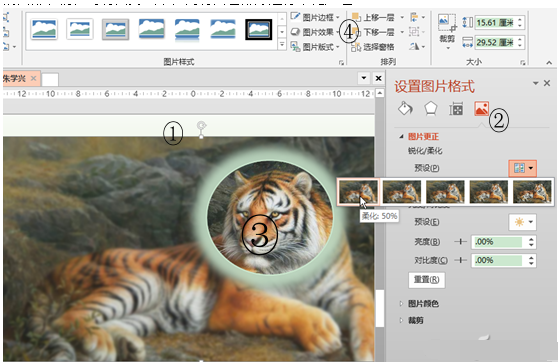
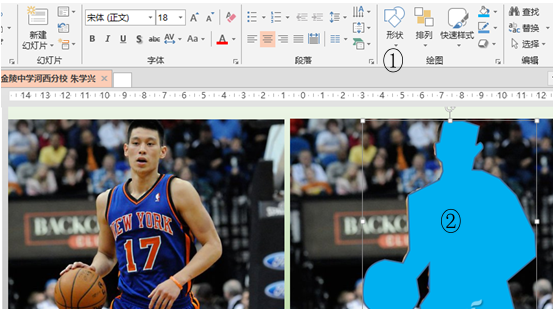
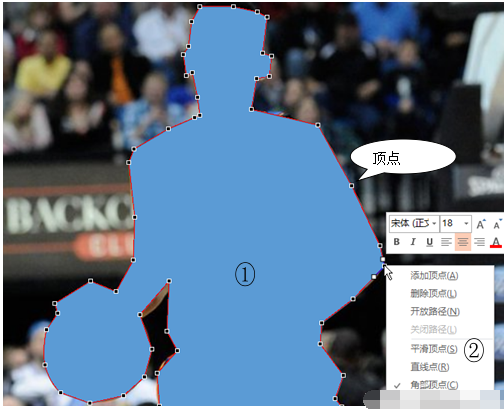
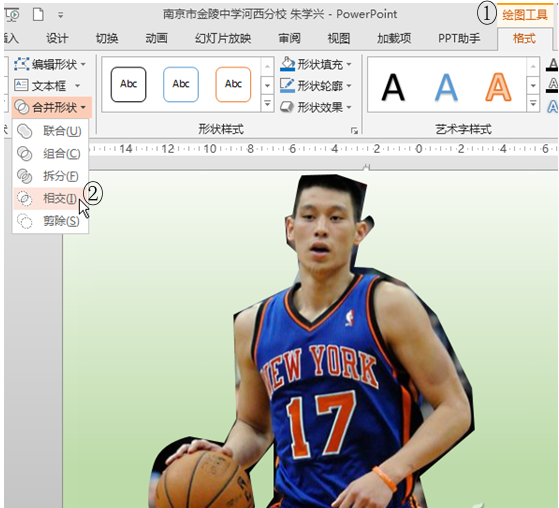
善用合併形狀,PPT 也能做專業級抠圖!