開機發現任務欄輸入法圖標不見了,或是 Ctrl+Shift 無法切換輸入法?別慌,本文整理了針對不同症狀的完整解決步驟,助你快速恢復輸入法正常運作。
情況一:僅無法用快捷鍵切換
多半因病毒、軟體衝突或設定錯誤導致。依序嘗試:
- 全盤掃毒排除病毒。
- 右鍵任務欄輸入法圖標 → 設置 → 按鍵設置 → 雙擊「在不同輸入語言之間切換」 → 勾選「切換輸入語言」選左側 Alt,取消「切換鍵盤配置」勾選 → 進入「中文(簡體)輸入法 - 輸入法/非輸入法切換」取消「啟用按鍵順序」 → 全部確定退出 → 重新進入設置,勾選右側「切換鍵盤配置」確定。
- 若無效,嘗試重啟電腦或暫用滑鼠手動切換。
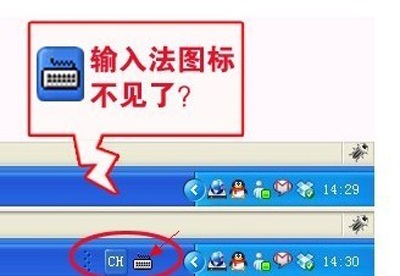
情況二:任務欄圖標消失 / 不顯示當前輸入法
方法一:任務欄右鍵啟用語言欄
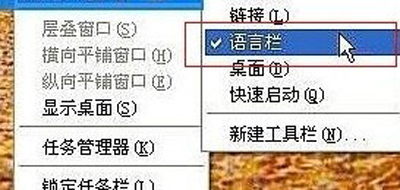
- 任務欄空白處右鍵 → 「工具列」 → 勾選「語言欄」。
方法二:控制面板完整配置
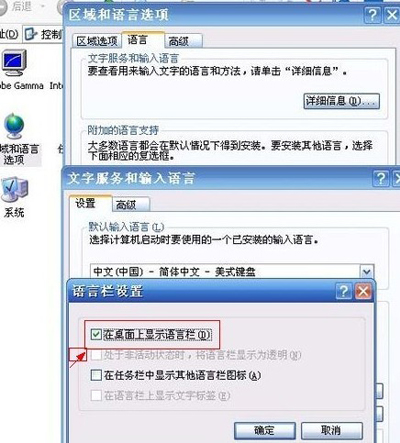
- 開始 → 控制面板 → 「區域和語言選項」 → 「語言」標籤 → 「文字服務和輸入語言」下的「詳細資料」。
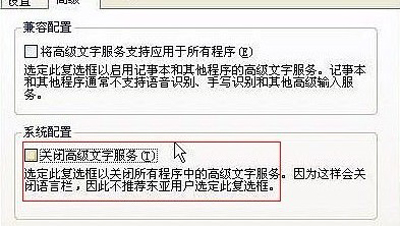
- 「設定」標籤 → 「語言欄」 → 取消「關閉進階文字服務」勾選(如圖)。
- 同頁面勾選「在桌面上顯示語言欄」。
- 若要縮小到任務欄,右鍵任務欄語言圖標 → 設置 → 添加所需輸入法。
終極排查
若以上無效,請檢查是否禁用了「觸鍵盤和手寫面板服務」或「TabletInputService」,可用 360 開機加速工具啟用。實在不行,建議系統還原或重裝系統徹底解決。