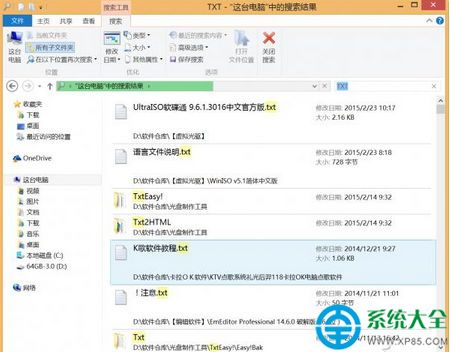
將檔案藏在深層目錄或系統資料夾已不安全,現代搜尋工具(Everything、Listary、系統索引)能秒級全盤定位。需從檔案類型欺騙與內容不可讀兩維度防禦。
策略一:偽裝副檔名,繞過「類型搜尋」
- 原理:搜尋器常按副檔名篩選。將 `.docx`/`.txt` 改為系統常見副檔名(`.dll`、`.sys`、`.dat`、`.tmp`),並放入對應系統目錄(`C:\Windows\System32`、`C:\Program Files\Common Files`)。
- 實例:`個人計劃.docx` → 改名 `GRJH.dll` → 移至 `C:\Windows\System32\`。
- 自用時:開啟 WPS/Word → 拖入該 `.dll` 檔 → 正常編輯/閱讀(辦公軟體按內容識別格式,不依賴副檔名)。
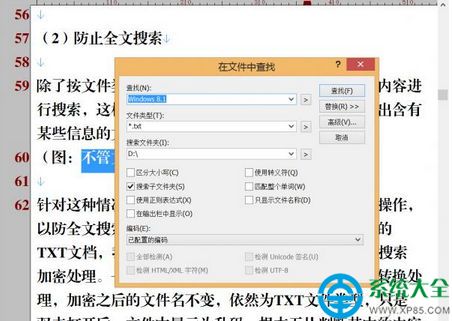
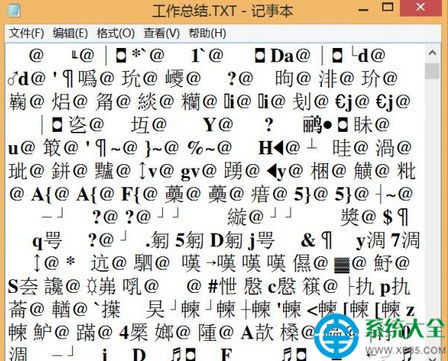
策略二:內容加密/編碼,擊敗「全文搜尋」
- 原理:全文搜尋讀取明文內容。對檔案進行對稱加密(AES-256)或自定義編碼(Base64/ROT13/異或),加密後呈現亂碼,索引器無法提取關鍵字。
- 工具推薦:
- 7-Zip/WinRAR:右鍵 → 加入壓縮檔 → 設定密碼 → 勾選「加密檔案名稱」,生成 `.7z/.rar`。
- AxCrypt / VeraCrypt:透明加密,掛載虛擬磁碟,用時解鎖,關機自動鎖定。
- 批次腳本:對大量 `.txt` 簡單異或加密,自用輕量化。
- 自用流程:雙擊加密容器 → 輸入密碼 → 掛載/解壓 → 編輯 → 存檔自動重新加密。
進階組合:偽裝 + 加密 + 隱寫
li>核心資料 → 7-Zip 加密壓縮(密碼 20+ 字元)。
- 壓縮包改名 `driver_update.dat` 放入 `C:\Windows\Temp\`。
- 關鍵備份再用 OpenStego 隱寫進一張無關圖片(`wallpaper.jpg`),雙重保險。
原則提醒
- 加密密碼**必須記住**,遺失即永久無法恢復。
- 系統目錄寫入需管理員權限,操作謹慎,避免破壞系統檔。
- 固態硬碟加密容器頻繁讀寫會增加寫入量,權衡壽命。