Excel 本身難做簡報,但借助水晶易表(Xcelsius 2008)元件,能輕鬆輸出互動 SWF 簡報。兩大經典案例:
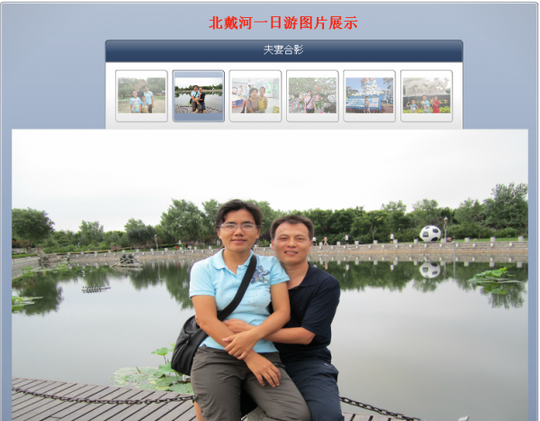
案例一:縮略圖式相簿切換展示
- 拖入「魚眼圖片選單」(選擇器類)與 6 個「圖像元件」(裝飾類),於「物件瀏覽器」重命名。
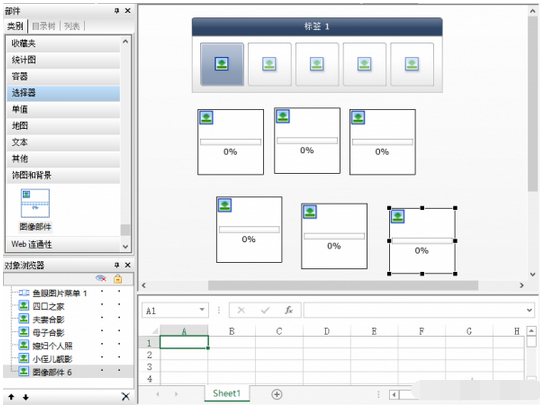
- 設「魚眼圖片選單」屬性:標題、標籤、嵌入圖片、資料插入→位置→目標 Sheet1!A1(存選中索引)。行為→啟用聲音、動畫。外觀調整大小。
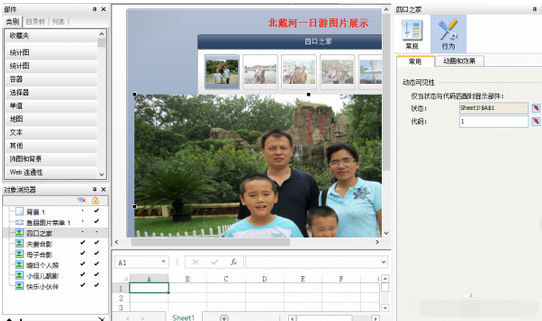
- 各「圖像元件」導入對應大圖,行為→動態可見性:狀態 Sheet1!A1,代碼 1~6 對應索引。對齊疊放同位置。鎖定物件、隱藏初始不需顯示者。
- 檔案 → 匯出 → SWF 或嵌入 PPT。
案例二:自動評分單選題測驗
- Excel 設計題庫:A2:A4 題目,B2:B4 選項,C2:C4 正確答案,D2:D4 使用者作答,E2:E4 =IF(C=D,1,0),E5 =SUM(E2:E4),A6 存選擇索引。
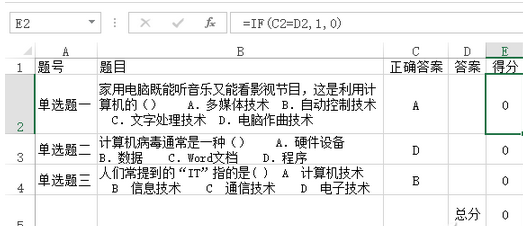
- Xcelsius 匯入電子表格,拖入:1 個「清單方塊」、5 個「標籤」、3 個「單選鈕」。
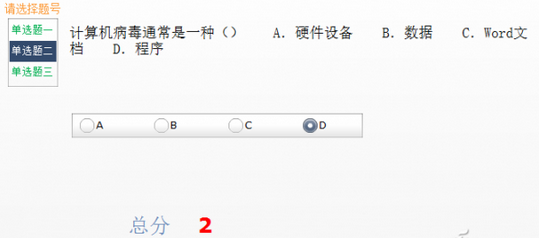
- 清單方塊:標籤連結 A2:A4,資料插入→位置→A6,行為→選定條目「標籤 1」、啟用聲音。
- 標籤 1~3:單元格連結 B2~B4,動態可見性狀態 A6 代碼 1~3。標籤 4 連結 D5(得分明細),標籤 5 連結 E5(總分)。
- 單選鈕 1~3:標籤 A/B/C/D,資料插入→標籤→目標 D2~D4,動態可見性 A6 代碼 1~3,啟用聲音。
- 對齊調整,匯出 SWF 即得自動評分測驗。
Xcelsius 讓 Excel 數據瞬間變身互動多媒體,零代碼實現豐富交互。