QQ五筆輸入法憑藉穩定的編碼邏輯和豐富的詞庫,深受五筆用戶喜愛。但每個人的輸入習慣不同,默認設置未必貼心。好在 QQ五筆提供了豐富的自定義選項,讓您能根據個人需求微調輸入體驗。本文將詳細解析各項自定義功能的作用與設置建議。
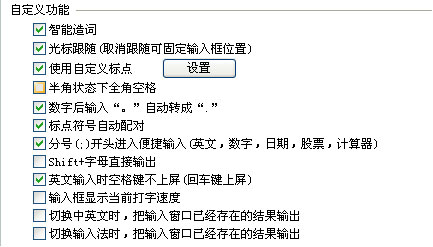
根據用戶輸入習慣自動生成臨時詞語。只有用戶確認選用的造詞才會保留,未確認的詞語會在應用程序關閉時自動清除。此功能能隨用戶使用而變得更聰明,適合長期使用同一輸入法的用戶開啟。
開啟後,候選框會緊跟文字光標位置,減少視線移動距離,提升輸入效率。若習慣固定位置的候選框(如屏幕底部),可取消勾選將輸入框位置固定。
提供多項標點符號輸入行為的微調選項:
在候選框實時顯示當前輸入速度(字/分),適合練習五筆、追求速度的用戶開啟。
可設置切換輸入法或中英文模式時,輸入窗口中已有的編碼或候選詞是否保留。根據個人習慣選擇:頻繁切換且希望保留編碼繼續輸入的用戶建議開啟;習慣切換即重新開始的用戶可關閉。
建議先保持默認設置使用一段時間,記錄不順手的地方,再針對性調整。例如:程式設計師建議開啟「英文輸入時空格不上屏」和「Shift+字母直接輸出」;文字工作者可開啟「智能造詞」和「光標跟隨」;追求極致速度的用戶可開啟「顯示打字速度」進行自我監控。
QQ五筆的自定義功能雖不華麗,但極具實用性。花幾分鐘調整這些選項,能讓輸入法真正「懂你」,大幅提升長期使用的舒適度與效率。立即打開設置界面,打造您的專屬五筆輸入體驗吧!