許多用戶在網上下載 F4V 格式的視頻後,發現手機無法直接播放。F4V 是 Adobe 推出的高清視頻格式,採用 H.264 編碼,畫質優異但兼容性較差。若想在手機、MP3 播放器或 iPod 上聆聽視頻中的音頻,或將其製作成鈴聲,將 F4V 轉換為通用的 MP3 格式是最佳解決方案。
F4V 格式雖然畫質高、體積相對較小,但主要用於視頻播放。許多移動設備和音頻播放器不支持 F4V 直接播放。透過格式轉換,可以從視頻中提取純音頻,不僅節省存儲空間,還能在各類設備上隨時收聽,例如:
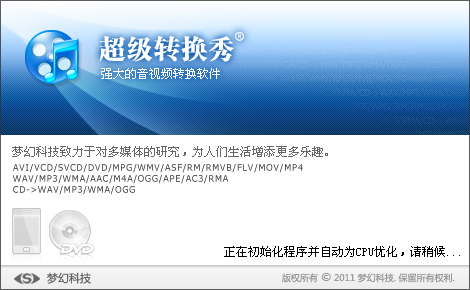
《超級轉換秀》是一款功能強大的綜合音視頻轉換軟件,支持 F4V、FLV、AVI、RMVB、MKV、MP4 等主流視頻格式,可輸出 MP3、WMA、WAV、AAC、OGG、APE、AC3 等多種音頻格式。其「音頻轉換通」功能專門針對視頻轉音頻需求設計,操作直觀,支持批量處理、參數自定義、音頻剪輯合併甚至混音處理。
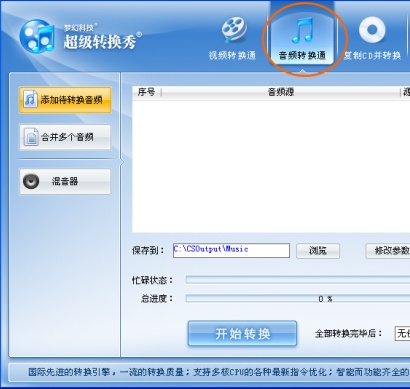
啟動軟件後,在主界面選擇「音頻轉換通」選項卡。此功能不僅支持 F4V 直接轉 MP3,還能合併多個音視頻文件輸出為單一音頻,並提供混音器功能,適合製作鈴聲等創意需求。
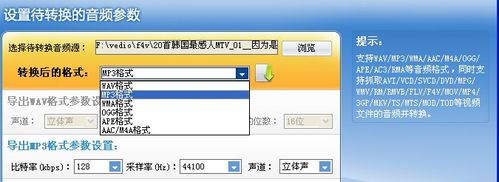
點擊「添加文件」導入 F4V 視頻,進入「設置待轉換的視頻參數」對話框。在輸出格式中選擇 MP3,然後根據需要調整參數:
若不熟悉參數設置,可直接使用默認值,效果同樣不錯。軟件還支持音頻切割、合併等進階編輯功能。
確認參數無誤後,點擊「開始轉換」按鈕。轉換速度取決於文件大小和電腦性能,完成後即可在輸出目錄找到 MP3 文件。超級轉換秀兼容性極高,支持導入格式眾多,無論是 F4V 轉 MP3 還是其他格式互轉,都能保證高品質輸出。
將 F4V 視頻轉為 MP3 音頻,不僅解決了設備兼容性問題,還能靈活運用音頻內容。使用《超級轉換秀》只需三步即可完成,適合新手和進階用戶。現在就嘗試提取您喜愛視頻的背景音樂、對白或音效,豐富您的音頻資源庫吧!