360 瀏覽器無法打開網頁,癥結通常在網路層、軟體衝突、病毒劫持、防火牆攔截、瀏覽器本體五大維度。本文提供系統性排查邏輯與分級修復方案,附關鍵截圖操作指引。
五大核心原因診斷矩陣
| 原因類別 | 典型徵兆 | 快速驗證法 | 優先級 |
|---|
| 1. 網路連接層 | 所有瀏覽器/應用均無法聯網 | 命令列 ping www.baidu.com / ipconfig 檢查 IP/DNS | P0 (最高) |
| 2. 軟體衝突層 | 特定軟體運行時 360 斷網,關閉該軟體恢復 | 清理啟動項、安全模式測試、近期安裝軟體回溯 | P1 |
| 3. 病毒/劫持層 | 首頁被鎖定、搜尋跳轉、DNS 被篡改、CPU 異常佔用 | 360 安全衛士/獨立殺毒全盤掃描、檢查 Hosts 檔、DNS 設定 | P1 |
| 4. 防火牆/安全策略層 | 特定網站/埠被阻擋、企業/學校網路策略限制 | Windows 防火牆「允許應用程式」、群組原則、路由器 ACL | P2 |
| 5. 瀏覽器本體層 | 其他瀏覽器正常、360 崩潰/無響應/頁面空白 | 重置設置、清理快取、重裝、檢查代理設定 | P2 |
分級修復操作指南
Level 1:網路物理層檢查(30 秒)
- 確認網路燈號(Modem/路由器 WAN/LAN 燈正常閃爍)
- 重啟光貓 + 路由器(斷電 30 秒再通電)
- 嘗試有線直連電腦(排除 Wi-Fi 干擾)
- 命令列執行:
ipconfig /flushdns 清除 DNS 快取
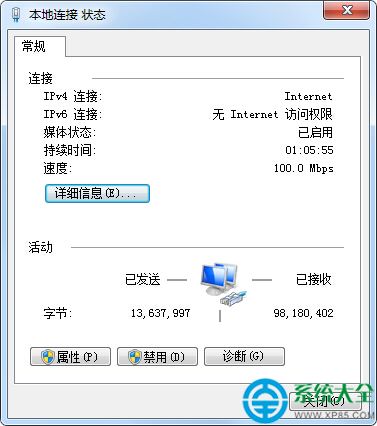
圖一:檢查寬帶連接狀態
Level 2:軟體衝突排查(5 分鐘)
- 任務管理器 → 啟動頁面 → 停用所有非必要啟動項
- 近期安裝的安全軟體/VPN/代理/下載器/視頻軟體 → 暫時解除安裝
- 進入 Windows 安全模式(含網路)測試 360 是否正常
- 經典衝突案例:騰訊電腦管家 vs 360、多款殺毒軟體共存、代理軟體 (Shadowsocks/Clash/V2Ray) 系統代理殘留
Level 3:病毒/流量劫持清理(10 分鐘)
- 開啟 360 安全衛士 →【木馬查殺】→【全盤掃描】(建議深度掃描)
- 掃描完成 →【強力刪除】所有風險項
- 檢查
C:\Windows\System32\drivers\etc\hosts 是否被寫入非法導向
- 網路介面卡屬性 → IPv4 → DNS 設為自動獲取或手動指定
114.114.114.114 / 223.5.5.5

圖二:360 安全衛士全盤查殺

圖三:查殺風險項處理
Level 4:防火牆/代理設定檢查(3 分鐘)
- 控制台 → Windows Defender 防火牆 →【允許應用程式通過防火牆】
- 找到「360 瀏覽器」/「360Chrome.exe」→ 勾選「專用/公用」網路
- 若在企業/學校網路,諮詢 IT 確認是否有網址過濾/埠封鎖策略
- 360 瀏覽器設置 →【網路】→【代理伺服器】→ 確認無異常代理(應為「自動偵測」或「無代理」)
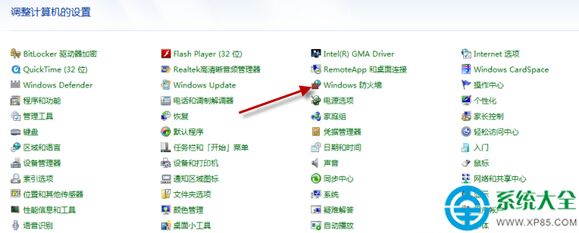
圖四:Windows 防火牆允許 360 通行
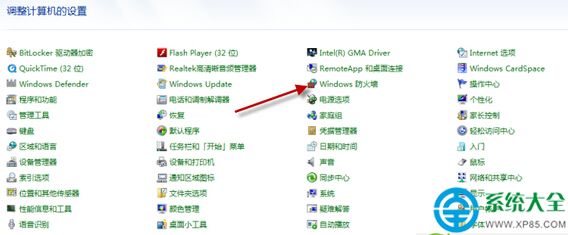
圖五:防火牆進階安全性設置
Level 5:瀏覽器本體重置/重裝(5 分鐘)
- 360 選單 →【設置】→【進階】→【重置瀏覽器設置】→ 確認(保留收藏/密碼)
- 若無效:控制台解除安裝 → 官網下載最新版安裝
- 安裝時選擇「自定義安裝」→ 更改安裝路徑至非系統盤(如 D:\360Chrome)避免權限問題
終極診斷清單(按順序執行,解決即停止)
- 手機/其他電腦同 Wi-Fi 能上網?→ 是:排除網路層 → 否:聯繫 ISP/重啟光貓路由器
- IE/Edge/Chrome 能開網頁?→ 是:鎖定 360 本體/衝突/防火牆 → 否:網路層/DNS/病毒
- 360 無痕模式能開網頁?→ 是:擴充功能/快取/代理問題 → 否:核心/防火牆/病毒
- 命令列
nslookup www.baidu.com 能解析 IP?→ 否:DNS 劫持/設定錯誤
- 以上皆正常但 360 仍不行 → 重裝 360 / 改用 Edge/Chrome
預防性維護建議
- 單一主動防禦軟體原則:只裝一款殺毒(360/火綿/Windows Defender 三選一)
- 定期清理瀏覽器快取/Coookies(Ctrl+Shift+Del)
- 啟用 360 雲端同步,收藏/密碼/設定雙重保險
- 避免安裝來源不明的「瀏覽器增強/加速/視頻下載」擴充功能