Windows XP Windows 7 Windows 2003 Windows Vista Windows 綜合教學 Linux 系統教學
Windows 10 Windows 8 Windows 2008 Windows NT Windows Server 電腦軟體教學
您现在的位置: Windows教程網 >> Windows教程 >  >> 電腦軟體教學 >> 電腦軟體介紹

360 瀏覽器預設安裝路徑在哪?快速定位與自定義安裝技巧

編輯:電腦軟體介紹

360 瀏覽器(含極速版/安全版)預設安裝路徑固定,但可自定義。本文提供預設路徑、快速開啟方法、安裝路徑修改建議與多版本共存管理技巧。

預設安裝路徑(Windows 7/8/10/11 通用)

版本32 位元系統64 位元系統
360 瀏覽器 / 極速瀏覽器C:\Program Files\360\360Chrome\C:\Program Files (x86)\360\360Chrome\
360 安全瀏覽器C:\Program Files\360\360Safe\C:\Program Files (x86)\360\360Safe\

核心執行檔:360Chrome.exe(極速/普通版)、360Safe.exe(安全版)
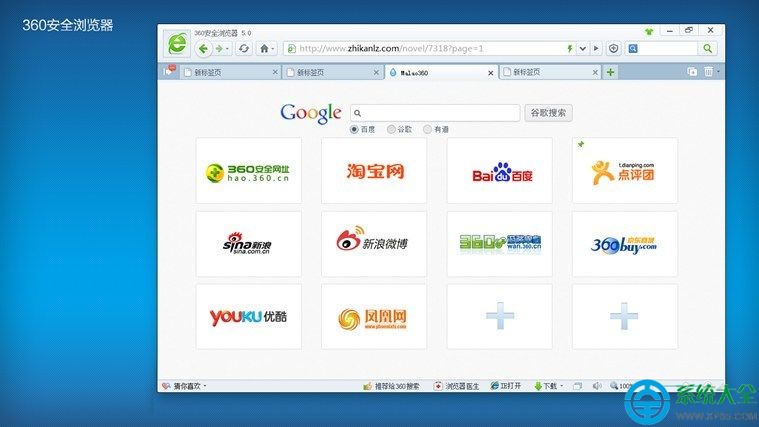
360瀏覽器安裝目錄
圖一:360 瀏覽器預設安裝目錄結構

三種快速開啟安裝目錄的方法

  1. 桌面捷徑右鍵:右鍵點擊桌面 360 瀏覽器圖示 →【開啟檔案位置】→ 再次右鍵實際執行檔 →【開啟檔案位置】(跳過捷徑層)
  2. 任務管理器:Ctrl+Shift+Esc → 詳細資料 → 找 360Chrome.exe → 右鍵【開啟檔案位置】
  3. 命令列:Win+R 輸入 shell:ProgramFilesX86 (64位系統) 或 shell:ProgramFiles (32位系統) → 進入 360\360Chrome

自定義安裝路徑建議(強烈推薦非系統盤)

安裝時選擇「自定義安裝」→ 修改路徑為:D:\360Chrome\ 或 E:\Browsers\360Chrome\

優勢:

  • 系統盤 (C:) 空間壓力釋放(瀏覽器快取/更新檔常達 2-5GB)
  • 重裝系統時保留資料(只需重新建立捷徑/註冊協議)
  • 避免 C 滿導致瀏覽器崩潰/無法更新
  • 多瀏覽器統一管理:D:\Browsers\Chrome\, D:\Browsers\Firefox\, D:\Browsers\360Chrome\

用戶資料目錄(收藏、密碼、擴充功能、快取)— 更重要!

C:\Users\[用戶名]\AppData\Local\360Chrome\Chrome\User Data\Default\

關鍵檔案:

  • Bookmarks / Bookmarks.bak — 收藏夾
  • Login Data — 密碼(加密,需同帳號登入才能解密)
  • Preferences — 設定偏好
  • Extensions/ — 擴充功能
  • Cache/, Code Cache/ — 快取(可安全刪除釋放空間)

遷移技巧:重裝/換電腦時,僅複製整個 User Data\Default\ 資料夾覆蓋新安裝同位置即可無縫遷移。

360 極速瀏覽器特性補充

  • 雙核引擎:Chromium (Blink) + IE (Trident) 無縫切換
  • 內建實用工具:新浪微博、人人網、天氣、翻譯、股票、截圖、夜間模式、廣告攔截、視頻下載
  • 支援 Chrome 擴充功能商店(需開啟開發者模式安裝 .crx)
  • 企業版支援群組原則管理、主頁鎖定、擴充功能白名單

常見問題

Q: 找不到 Program Files (x86) 資料夾?
A: 64 位 Windows 預設隱藏。檔案總管 →【檢視】→ 勾選【隱藏的項目】,或直接在網址列輸入路徑。
Q: 可否將安裝目錄整個複製到別台電腦直接用(免安裝版)?
A: 不建議。註冊表項、系統服務、用戶資料目錄綁定缺失會導致崩潰/無法更新/協議關聯失效。請用官方安裝包或官方綠色便攜版(若有)。
Q: 如何同時運行 360 極速版與安全版?
A: 兩者用戶資料目錄獨立(360Chrome\User Data vs 360Safe\User Data),可同時運行,但建議僅保留一款主力瀏覽器。


Copyright © Windows教程網 All Rights Reserved