大量資料採集需分發給多小組填寫,如何防止結構被破壞、公式被誤改,又能在回收後一鍵合併?Excel 保護工作表 鎖定關鍵區域、共用活頁簿 允許多人同步編輯、比較和合併活頁簿 自動匯總,三步構建零碰撞協作流程。
步驟 1:保護工作表(鎖定結構與公式)
- 全選工作表 → 滑鼠右鍵「設定儲存格格式→保護」取消「鎖定」。
- 反選需保護的儲存格區域(標題列、公式欄等) → 勾選「鎖定」。
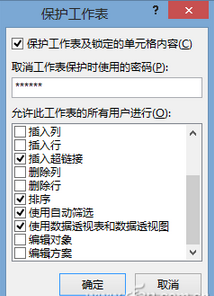
- 「審閱→變更→保護工作表」,勾選「保護工作表和鎖定儲存格內容」,設定密碼,**切勿勾選「編輯物件」與「編輯情節」**以防結構被動。確定生效。
步驟 2:設定共用活頁簿
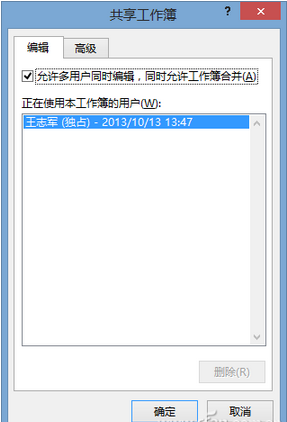
開啟原始檔 → 「審閱→變更→共用活頁簿」 → 勾選「允許多使用者同時編輯,也允許活頁簿合併」確定。儲存為 採集表.xlsx。
步驟 3:加入「比較和合併活頁簿」至快速存取工具列
「Office 按鈕→Excel 選項→自訂→所有命令」找到「比較和合併活頁簿」雙擊加入右側,確定。注意:未共用的活頁簿此按鈕呈灰色不可用。
步驟 4:製作分發副本並回收合併
- 另存多份副本,檔名附加組別(如
採集表-機械組.xlsx、採集表-電子組.xlsx)分發各組填寫。
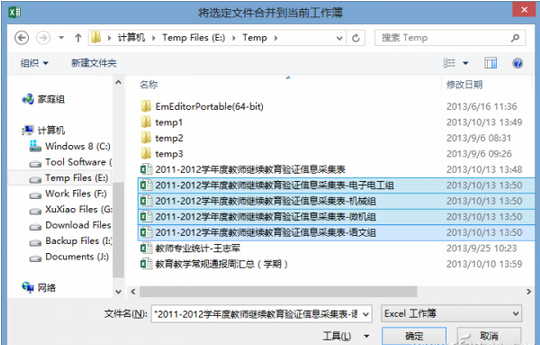
- 回收所有副本置於同一資料夾,開啟原始檔,點擊快速存取列「比較和合併活頁簿」,依提示儲存後載入各副本,即可自動合併所有組別資料。
優勢
- 原始結構與公式絕不被誤改。
- 多人可同時編輯各自副本,無版本衝突。
- 一鍵合併免去手工複製貼上,準確高效。