Windows XP Windows 7 Windows 2003 Windows Vista Windows 綜合教學 Linux 系統教學
Windows 10 Windows 8 Windows 2008 Windows NT Windows Server 電腦軟體教學
您现在的位置: Windows教程網 >> Windows教程 >  >> 電腦軟體教學 >> 電腦軟體介紹

2345 瀏覽器徹底卸載指南:三種方法由易到深,杜絕殘留垃圾

編輯:電腦軟體介紹

2345 瀏覽器卸載後常遺留註冊表項、啟動項、快取資料夾、首頁鎖定等頑固殘留。本文提供三種由淺入深的卸載方案,附手動清理殘留清單與防重裝技巧。
方法一:360 軟體管家「強力卸載」(最省力、最乾淨)

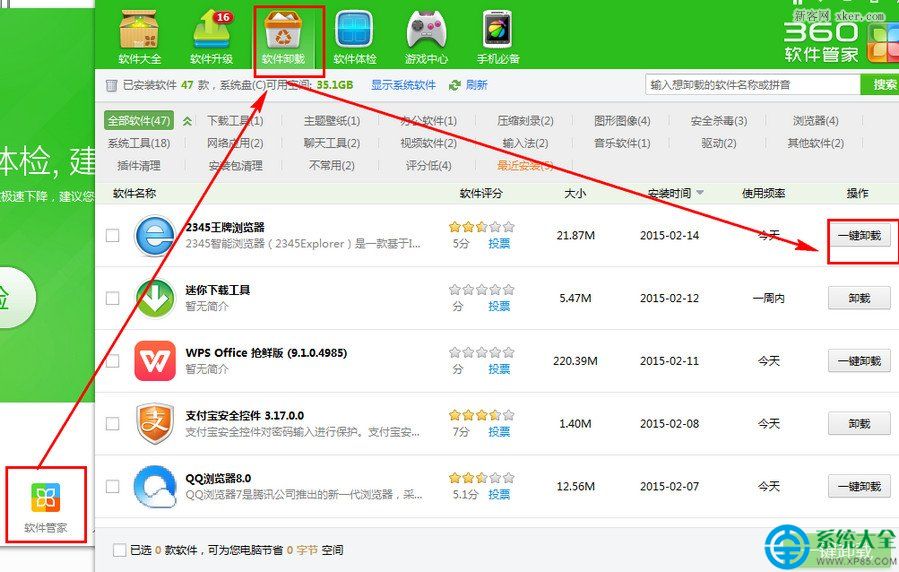
  1. 開啟 360 安全衛士 →【軟體管家】→【軟體卸載】
  2. 搜尋「2345」→ 勾選「2345 王牌瀏覽器」/「2345 好壓」/「2345 看圖」等全家桶
  3. 點擊【一鍵卸載】→ 彈出 2345 官方卸載程式 → 選擇【完全卸載】/【刪除用戶資料】
  4. 360 掃描殘留:註冊表、啟動項、服務、計畫任務、資料夾 → 【強力清理】
  5. 重啟電腦完成

360軟體管家卸載
圖一:360 軟體管家一鍵卸載介面

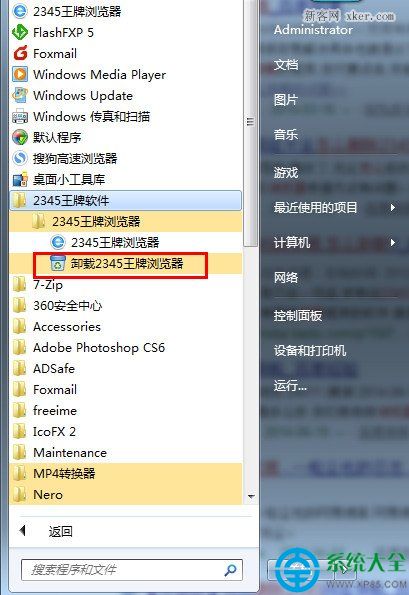
方法二:開始選單官方卸載程式(官方標準流程)

  1. Win → 搜尋「2345」→ 找到「2345 王牌瀏覽器」資料夾
  2. 展開 → 點擊【卸載 2345 王牌瀏覽器】
  3. 官方卸載向導 → 勾選【刪除個人資料】【刪除快取】【重置瀏覽器設置】
  4. 完成後,手動檢查並刪除殘留資料夾(見下文)

開始選單卸載
圖二:開始選單中尋找官方卸載程式

方法三:安裝目錄手動觸發 uninstall.exe(官方卸載損壞時)

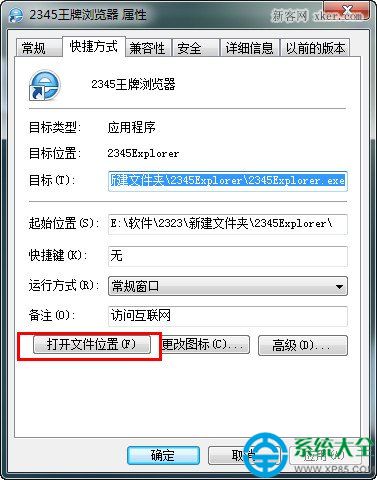
  1. 桌面捷徑右鍵 →【開啟檔案位置】→ 定位到安裝根目錄(通常 C:\Program Files (x86)\2345Explorer\)
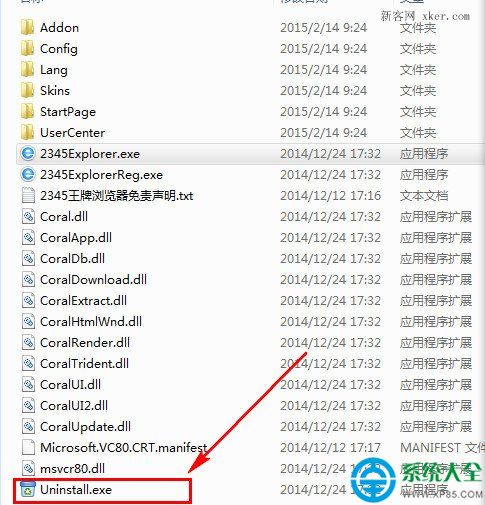
  2. 尋找 uninstall.exe 或 Uninstall.exe
  3. 以管理員身分執行 → 按向導完成卸載

安裝目錄uninstall
圖三:安裝目錄中尋找 uninstall.exe

uninstall執行介面
圖四:uninstall.exe 執行介面

卸載後必清理的 6 大殘留位置(手動檢查清單)

位置路徑/項目操作
安裝資料夾C:\Program Files (x86)\2345Explorer\
C:\Program Files\2345Explorer\
整個資料夾刪除
用戶資料C:\Users\[用戶名]\AppData\Local\2345Explorer\
C:\Users\[用戶名]\AppData\Roaming\2345Explorer\
整個資料夾刪除
註冊表HKEY_CURRENT_USER\Software\2345Explorer
HKEY_LOCAL_MACHINE\SOFTWARE\2345Explorer
HKEY_LOCAL_MACHINE\SOFTWARE\WOW6432Node\2345Explorer
刪除整個鍵值(註冊表編輯器 Win+R regedit)
啟動項任務管理器 → 啟動頁面 → 停用 2345 相關項
註冊表 Run/RunOnce 鍵值
停用並刪除
計畫任務任務排程器 → 任務程式庫 → 2345 更新/推廣任務刪除任務
瀏覽器協議關聯設定 → 應用程式 → 預設應用程式 → 網頁瀏覽器 → 改回 Edge/Chrome重置預設瀏覽器

防止 2345 全家桶偷裝/重裝的 3 招

  1. 自定義安裝其他軟體時:必選「自定義安裝」→ 取消勾選「安裝 2345 瀏覽器/好壓/看圖/導航」等捆綁項
  2. 使用 360/火綿「軟體攔截」:開啟「安裝攔截」「啟動項攔截」「瀏覽器首頁鎖定」
  3. 宿主檔鎖定首頁:C:\Windows\System32\drivers\etc\hosts 末尾添加 127.0.0.1 www.2345.com(進階用戶)

常見問題

Q: 卸載後首頁仍被鎖定 2345 導航?
A: 瀏覽器設置 → 首頁 → 手動改回空白頁/常用網址;若無效,檢查瀏覽器捷徑「目標」欄是否被附加 URL 參數,刪除參數。
Q: 任務管理器啟動項有 2345 相關項無法刪除?
A: 用 360/火綿/Autoruns 工具刪除啟動項註冊表鍵值。
Q: 2345 瀏覽器進程關閉後自動重啟?
A: 計畫任務或服務項殘留,按上表清理計畫任務/服務。
Copyright © Windows教程網 All Rights Reserved