Windows XP Windows 7 Windows 2003 Windows Vista Windows 綜合教學 Linux 系統教學
Windows 10 Windows 8 Windows 2008 Windows NT Windows Server 電腦軟體教學
您现在的位置: Windows教程網 >> Windows教程 >  >> 電腦軟體教學 >> 電腦軟體介紹

2345 瀏覽器免費打電話全平台教學:電腦端/手機端完整流程與避坑指南

編輯:電腦軟體介紹

2345 瀏覽器內建「免費網絡電話」功能,支援電腦端(需麥克風)與手機端(需流量/Wi-Fi),主打國內號碼免費撥打。本文完整演示雙端操作流程、登入綁定細節、通話品質實測與隱私成本分析。

核心機制與成本

  • 技術原理:VoIP (Voice over IP),語音經 2345 伺服器轉接至 PSTN (公共交換電話網)
  • 費用模型:用戶「免費」,2345 承擔通話成本(換取用戶留存/流量/廣告曝光)
  • 號碼顯示:通常顯示「私人號碼」/「受限號碼」/隨機虛擬號,**不顯示用戶真實號碼**
  • 通話時長限制:單次通話通常 3-10 分鐘,每日/每月總時長有配額(官方未公開具體數值)
  • 網路需求:建議 Wi-Fi/4G+,1MB 流量約支撐 5-6 小時通話(官方宣稱)

電腦端完整操作流程

  1. 官網下載安裝 2345 瀏覽器電腦版(www.2345.com)
  2. 啟動瀏覽器 → 右上角工具列點擊 綠色電話圖示
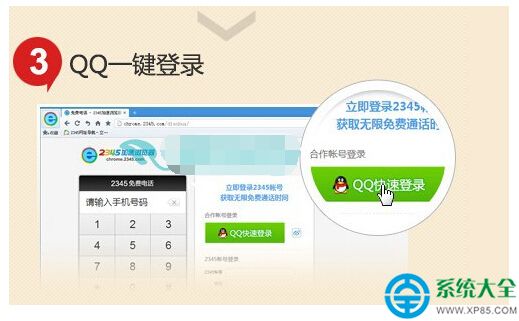
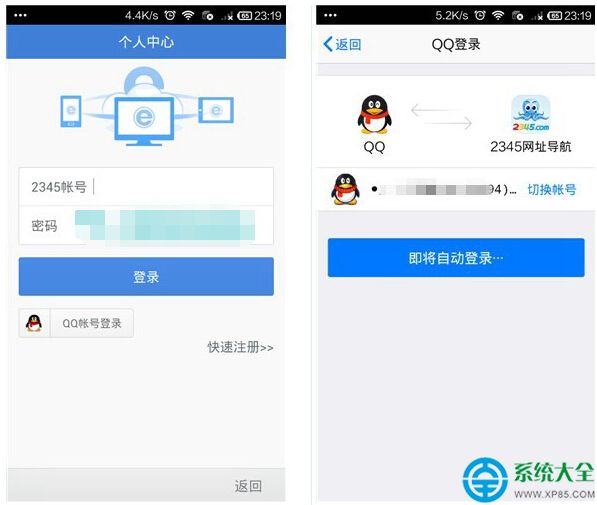
  3. 登入方式:推薦 QQ 一鍵登入(免註冊、自動綁定),或手機號註冊 2345 賬號
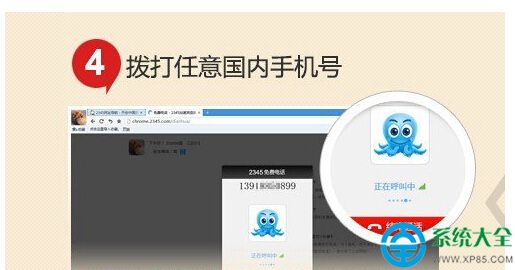
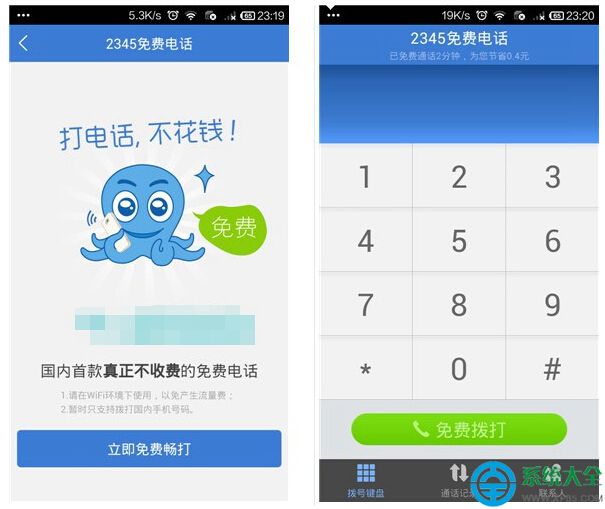
  4. 登入成功 → 介面顯示撥號盤 → 輸入國內手機/座機號碼 → 點擊【免費撥打】
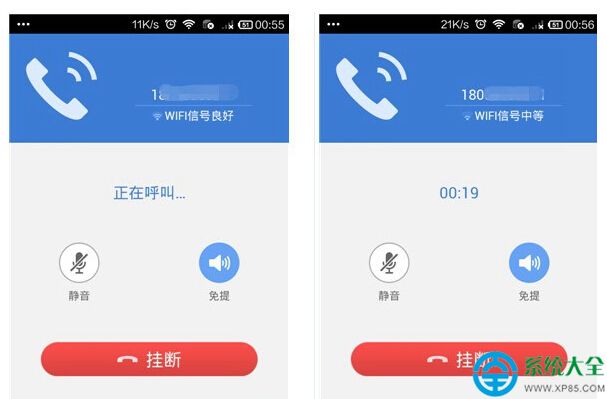
  5. 通話中可:靜音、鍵盤、錄音(部份版本支援)、掛斷

下載安裝2345瀏覽器
圖一:下載安裝 2345 瀏覽器

電話圖示位置
圖二:右上角綠色電話圖示啟動功能

QQ登入
圖三:QQ 一鍵登入授權

撥號介面
圖四:撥號介面與通話記錄

電腦端硬體必要條件

  • 麥克風(必須):筆電內建通常足夠;台式機需外接耳麥(幾十元即可)
  • 喇叭/耳機:聽對方聲音
  • 網路穩定:有線網優於 Wi-Fi,Wi-Fi 優於 4G 熱點

手機端完整操作流程

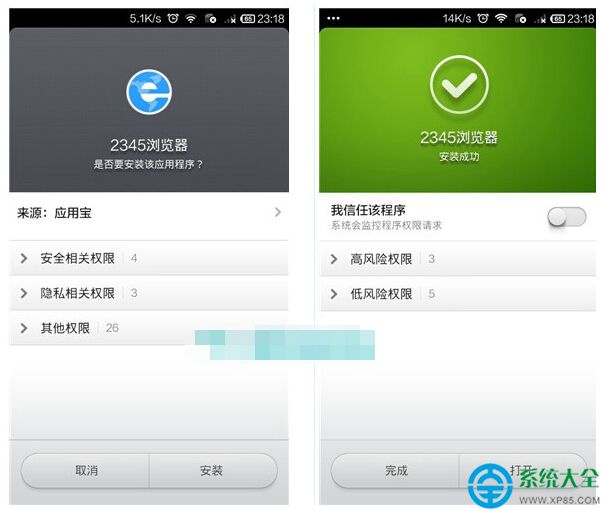
  1. 應用商店搜尋「2345 瀏覽器」下載安裝(Android/iOS 均有)
  2. 開啟 App → 點擊首頁橫幅/功能欄【立即登錄免費暢打】
  3. 登入:QQ 授權 / 手機號驗證碼 / 2345 賬號
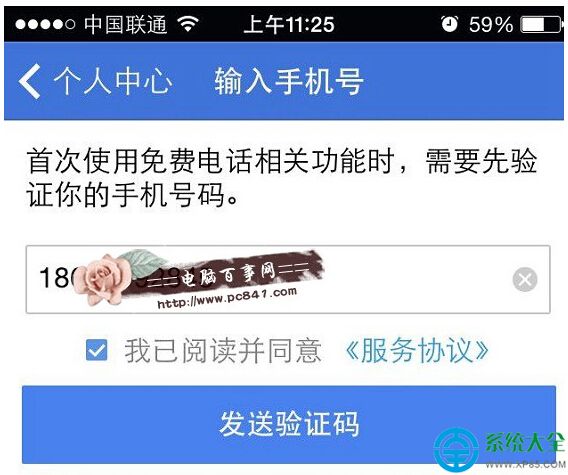
  4. 關鍵步驟:綁定手機號 → 輸入本機號 → 獲取驗證碼 → 提交(此步驗證真實身份,防濫用)
  5. 綁定成功 → 進入撥號介面 → 可直接調用通訊錄或手動輸入號碼撥打

手機版下載
圖五:手機應用商店下載 2345 瀏覽器

登入介面
圖六:登入/免費體驗入口

登入方式選擇
圖七:QQ/手機號/賬號多種登入方式

綁定手機號
圖八:綁定手機號驗證流程

通訊錄撥打
圖九:調用通訊錄/手動撥打介面

來電顯示
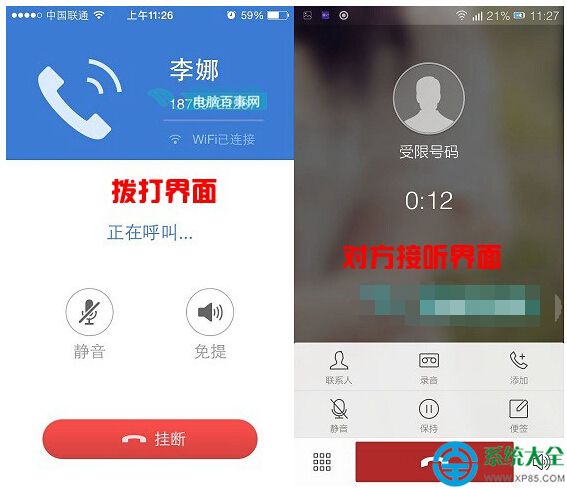
圖十:對方來電顯示通常為「受限號碼」/「私人號碼」

體驗總結
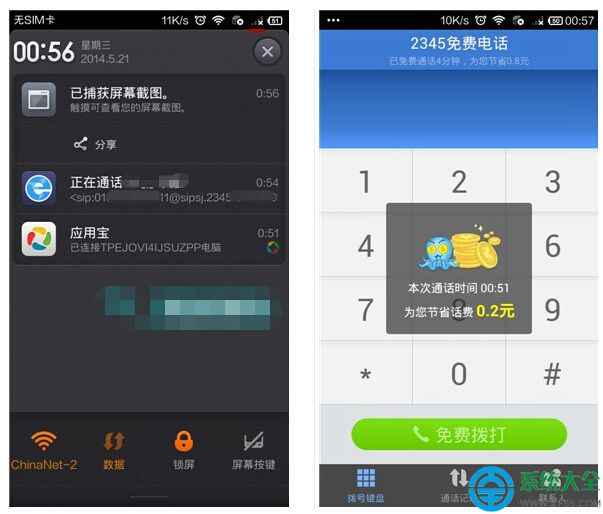
圖十一:實測體驗總結

實測體驗與避坑指南

維度實測表現建議
接通率80%+(高峰期/偏遠地區較低)重要通話備用常規電話
音質波動大:部分清晰、部分聲音細小/有雜音/延遲明顯Wi-Fi 環境下使用,關閉背景下載/更新
撥號響應偶發「撥打即掛斷」需重試 2-3 次耐心重試,非常態故障
來電顯示多為「受限/私人號碼」,極少顯示真實/虛擬號告知對方「我用網絡電話打給你」,避免被拒接
隱私風險需綁定真實手機號、通話記錄上傳雲端敏感通勿用;定期清理 App 通話記錄
流量消耗約 0.2-0.3MB/分鐘(語音編碼 Opus/AMR-WB)月通話 100 分鐘約 20-30MB,非 Wi-Fi 需留意流量套餐

適用場景與不適用場景

  • ✅ 適用:臨時聯繫無通話餘額、網絡環境良好、非緊急/非機密通話、國內長途省錢
  • ❌ 不適用:商務洽談/法律醫療諮詢/緊急求助/對方拒接陌生號碼/海外號碼(不支援)/高品質語音需求

替代方案對比

方案費用來電顯示音質穩定性隱私
2345 瀏覽器電話免費受限號碼中低需綁定手機號
微信/ QQ 語音/視頻通話免費(流量)賬號名稱高好友關係內
Skype / WhatsApp / Line免費/付費賬號/虛擬號高賬號體系
運營商 VoLTE / Wi-Fi Calling套餐內/免費真實號碼最高實名制
專業網絡電話 (阿里小號/騰訊雲通訊)付費虛擬真實號高實名認證
Copyright © Windows教程網 All Rights Reserved