Windows XP Windows 7 Windows 2003 Windows Vista Windows 綜合教學 Linux 系統教學
Windows 10 Windows 8 Windows 2008 Windows NT Windows Server 電腦軟體教學
您现在的位置: Windows教程網 >> Windows教程 >  >> 電腦軟體教學 >> 電腦軟體介紹

Chrome 瀏覽器啟動提示「類別未註冊」?登錄清理解決

編輯:電腦軟體介紹

問題現象

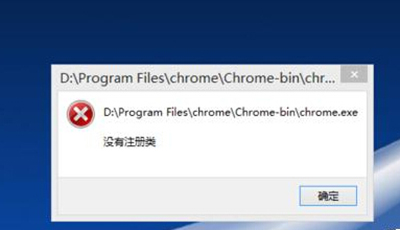
安裝/更新 Google Chrome 後,雙擊圖示啟動彈出:「類別未註冊 (Class not registered)」或「沒有註冊類」,瀏覽器無法啟動。

根本原因

Chrome 安裝程式 (特別是可攜版/解壓版) 未正確註冊 COM 元件 (如 ChromeHTML、Chrome 等 ProgID),導致系統無法建立應用程式物件。常見於手動解壓安裝、第三方打包版、或遷移 User Data 目錄後。

解決步驟:清除殘留登錄鍵值並重新註冊

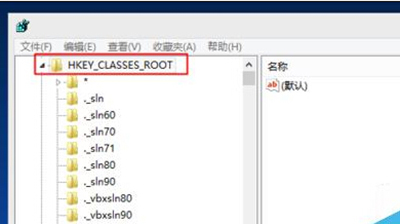
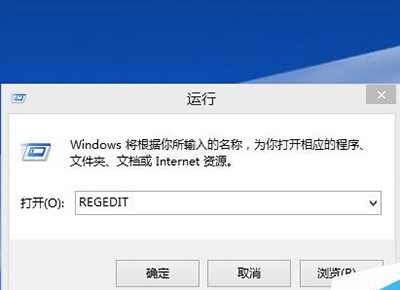
  1. 按 Win+R 輸入 regedit 開啟登錄編輯器。
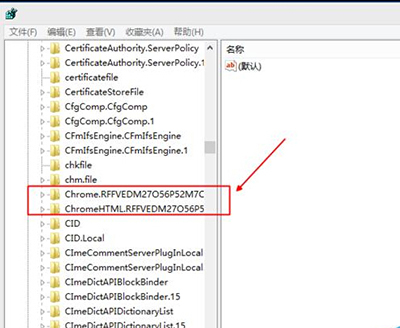
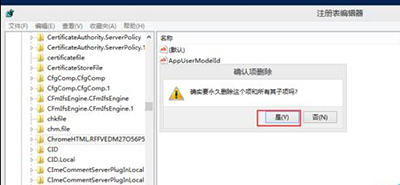
  2. 2. 依序展開:HKEY_CLASSES_ROOT → 找到並**刪除**以下兩個分支 (若存在):
    HKEY_CLASSES_ROOT\ChromeHTML
    HKEY_CLASSES_ROOT\Chrome 3. 關閉登錄編輯器。 4. 以**系統管理員身分**執行 Chrome 安裝程式 (官方獨立安裝包 ChromeStandaloneSetup64.exe),或在已安裝目錄執行:
    chrome.exe --register-pepper-flash --register-extensions
    (新版 Chrome 安裝程式會自動完成註冊)。 5. 重新啟動 Chrome,應可正常啟動並可釘選到工作列/開始畫面無錯誤。

替代方案:完整重新安裝

    1. 設定 → 應用程式 → 已安裝的應用程式 → Google Chrome → 解除安裝 → 勾選「刪除瀏覽資料」 (可選)。
    2. 下載官方安裝包 (google.com/chrome) 重新安裝。

預防建議

  • 優先使用官方線上安裝程式或企業版 MSI 安裝包,避免第三方打包/可攜版。
  • 企業環境請透過 Group Policy / Intune 部署,確保註冊完整性。
  • 若需多版本共存,建議使用 --user-data-dir 參數隔離設定檔,而非複製整個安裝目錄。


Copyright © Windows教程網 All Rights Reserved