前言:長得像數字、卻不參與計算的「偽數值」
常見症狀:`SUM` 範圍內明明有數字,結果卻少算幾儲存格;`VLOOKUP` 找不到明明存在的數值;排序時數字跑到文字區塊。主因:儲存格格式為文字、前置單引號 `'`、或負號在尾(如 `156-`)。本文針對三大情境提供標準解法。
情境一:單一或相鄰儲存格 — 錯誤檢查一鍵轉換
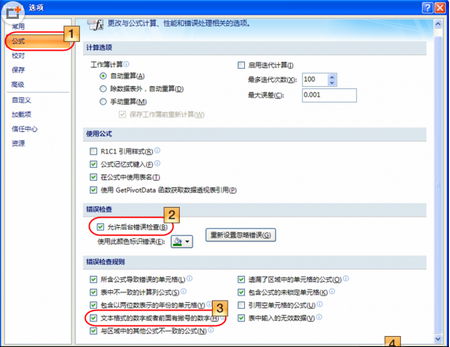
- 「檔案」→「選項」→「公式」→ 勾選「啟用背景錯誤檢查」與「儲存為文字的數字或前面有單引號的數字」。
- 選取有綠色三角錯誤標誌的單一/相鄰儲存格區域。
- 點擊儲存格旁「錯誤按鈕」(黃色菱形驚嘆號)→ 選擇 「轉換為數字」。
情境二:多個不相鄰儲存格 — 選擇性貼上「乘法」大法
- 任意空白儲存格輸入
1,確認格式為「一般」。
- 複製該儲存格 (Ctrl+C)。
- 按住 Ctrl 框選所有需轉換的不相鄰儲存格/區域。
- 「開始」→「貼上」下拉 → 「選擇性貼上」→ 「運算」選 「乘」 → 「確定」。
- 刪除臨時輸入
1 的儲存格。
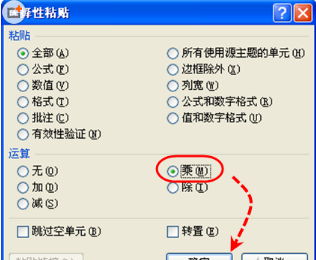
原理:文字數字 × 1 = 數值,Excel 自動轉型。
情境三:負號在尾(如 156-)— 公式修正法
財務系統常輸出尾負號格式,需轉為標準負數(-156)。
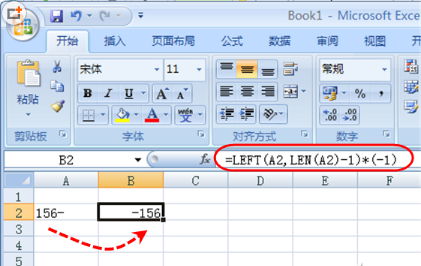
假設 A2 = 156-,在 B2 輸入公式:
=LEFT(A2, LEN(A2)-1) * -1
- `LEN(A2)-1`:取得除最後一個字元(負號)外的長度。
- `LEFT(...)`:擷取數字本體「156」。
- `* -1`:乘以 -1 變為 -156。
向下填滿即可批次轉換全欄。
進階:Power Query 一次性清洗整欄(Excel 2016+ / 365)
- 「資料」→「自資料表/範圍」載入 Power Query 編輯器。
- 右鍵欄標題 → 「變更類型」→ 「十進位數字」/「整數」,Power Query 自動處理文字、單引號、尾負號。
- 「關閉並上傳」回工作表,獲得純淨數值欄。
預防勝於治療:資料輸入三原則
- 匯入外部資料時,使用「資料」→「自文字/CSV」精靈,第三步將該欄指定為「數字」而非「一般」。
- 設定儲存格格式為「數字」後再貼上資料。
- 使用資料驗證限制只能輸入數值(資料 → 資料驗證 → 允許:十進位數字)。
掌握三大情境解法 + Power Query 現代清洗流,Excel 「假數字」問題一勞永逸。