前言:虛擬網卡異常是核心主因
WiFi共享精靈(及同類虛擬熱點軟體)核心依賴 Windows Microsoft Virtual WiFi Miniport Adapter 虛擬網卡。手機搜不到熱點,90% 是虛擬網卡未啟動、驅動異常、或實體無線網卡驅動不支援託管網路。本文依作業系統與手機平台分類給出精準解法。
情境一:XP 系統 + Android 手機 — 硬傷無解,建議升級系統
- XP 不支援 WPA2 加密的託管網路模式,而 Android 只支援 WPA2(iOS 支援 WPA 故可搜到)。
- 方案:升級至 Win7/Win10、或購買旅行路由器(WiFi 寶)、或使用支援 AP 模式的舊版軟體(不穩定、不建議)。
情境二:Win7/Win8/Win10 + Android — 虛擬網卡修復三步曲
方法 1:裝置管理員掃描硬體變更(最簡單、首選)
- 確保 WiFi共享精靈 已開啟並嘗試啟動熱點(即使報錯也要開著)。
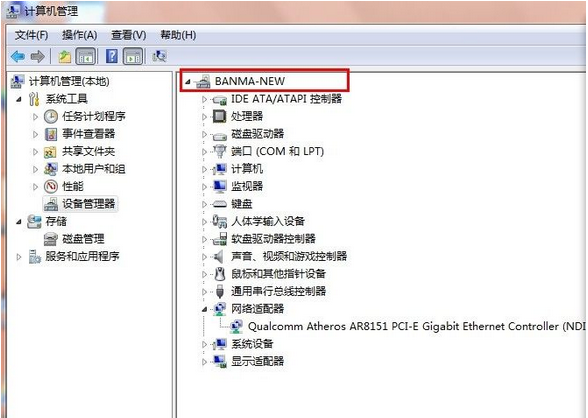
- 右鍵「這台電腦/電腦」→「管理」→「裝置管理員」→ 「網路介面卡」。
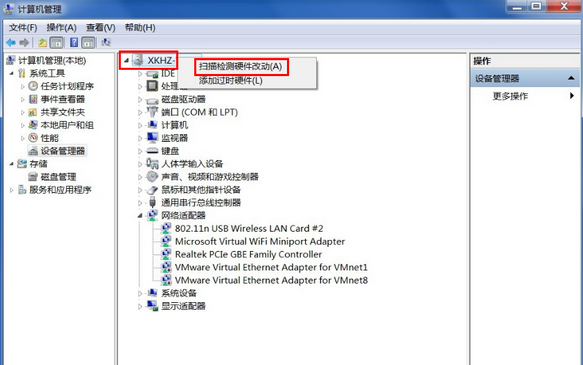
- 點擊工具列「掃描硬體變更」圖示(螢幕圖示),等待 1 分鐘後再掃一次,重複 3-5 次直到出現 Microsoft Virtual WiFi Miniport Adapter 且無黃驚嘆號。
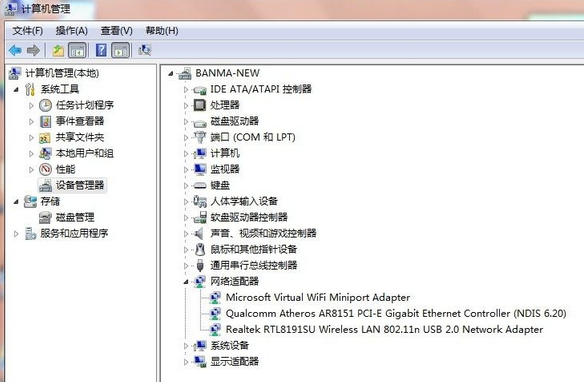
方法 2:CMD 指令強制啟用託管網路
- Win+R →
cmd → Ctrl+Shift+Enter 以系統管理員身分開啟。
- 輸入
netsh wlan set hostednetwork mode=allow → Enter。
- 輸入
netsh wlan start hostednetwork → Enter,顯示「託管網路已啟動」即成功。
- 回到 WiFi共享精靈重新啟動熱點。
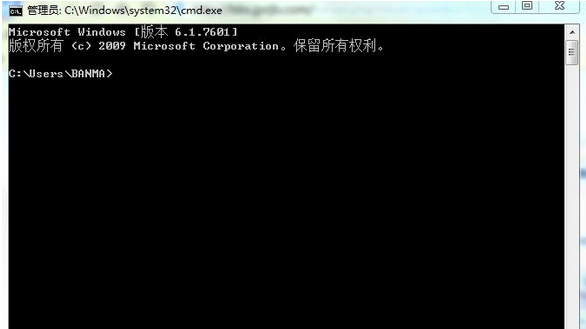
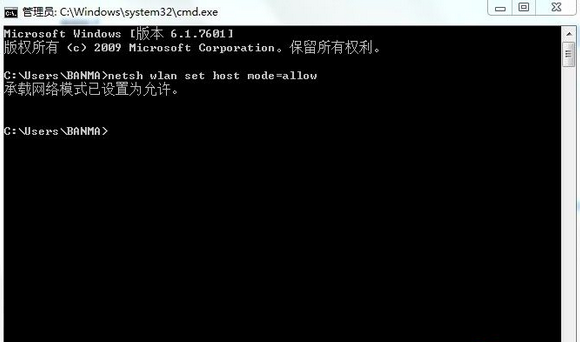
方法 3:無線網卡驅動高級選項相容性檢查
- 裝置管理員 → 實體無線網卡右鍵「內容」→ 「進階」分頁。
- 尋找 Wireless Mode / 802.11n Mode / HT Mode 等選項,確保啟用 802.11n/ac/ax 混合模式。
- 若完全找不到相關選項,表示驅動/硬體不支援託管網路 → 僅能更新驅動或更換支援 AP 模式的無線網卡(USB 無線網卡約百元)。
情境三:軟體啟動失敗/錯誤代碼 1203 / iOS 搜不到 — 實體無線網卡驅動重裝大法
適用 Win7/Win8/Win10,當虛擬網卡完全不出現、或 iOS 設備搜不到(iOS 對驅動相容性更嚴格)。
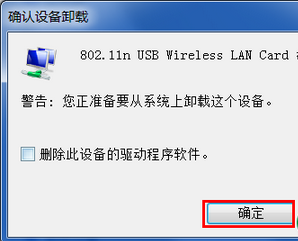
- 裝置管理員 → 「網路介面卡」→ 右鍵 實體無線網卡(名稱含 Wireless/802.11/WiFi)→ 「解除安裝裝置」。
- 勿勾選「嘗試刪除此裝置的驅動程式」→ 確定。
- 點選最頂層電腦名稱 → 右鍵「掃描硬體變更」→ 等待數分鐘自動重裝驅動。
- 若自動重裝失敗,下載「驅動人生」/「驅動精靈」掃描更新無線網卡驅動。
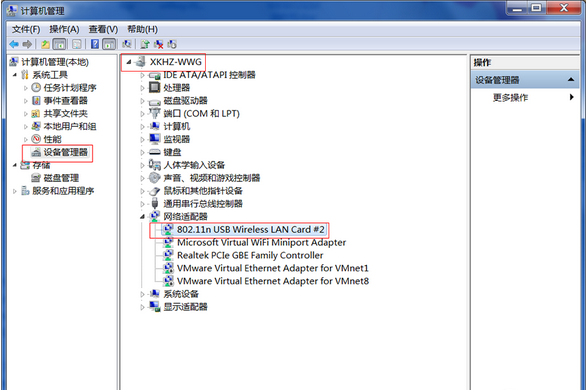
XP 用戶:同樣流程,「我的電腦」→ 右鍵「管理」→ 裝置管理員操作。
通用檢查清單(所有情境通用)
- ✅ 實體無線網卡開關已開(Fn+熱鍵/側邊物理開關)。
- ✅ 筆電未進入飛航模式。
- ✅ Windows 防火牆/第三方安全軟體允許 WiFi共享精靈通訊。
- ✅ 手機 Wi-Fi 開啟、未開啟「省電模式」限制掃描。
- ✅ 熱點名稱 (SSID) 無特殊字元、中文(建議純英文數字)。
- ✅ 密碼 ≥ 8 字元(WPA2 規範)。
替代方案:Windows 10/11 內建「行動熱點」
設定 → 網路和網際網路 → 行動熱點 → 開啟「共用我的網際網路連線」,無需第三方軟體、相容性最佳、支援頻寬限制、裝置管理。建議 Win10/11 用戶優先使用內建功能。
依序嘗試對應情境方案,絕大多數「搜不到熱點」問題可在 10 分鐘內解決。