百度雲管家支援高速/批量/斷點續傳/秒傳,善用設置能事半功倍。
基礎設置三板斧
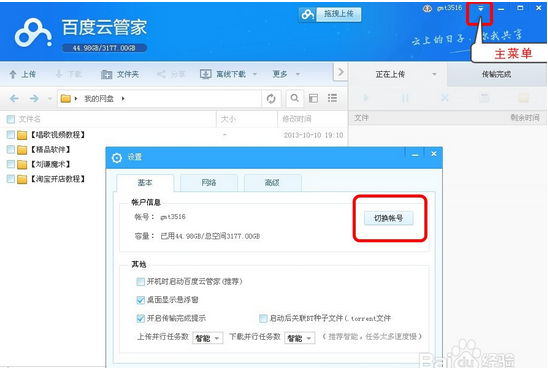
1. 基本:「切換賬號」+「並行任務數」
- 多網盤帳號隨時切換。
- 並行任務建議「智能」,客戶端自動根據速度動態調整並發數。
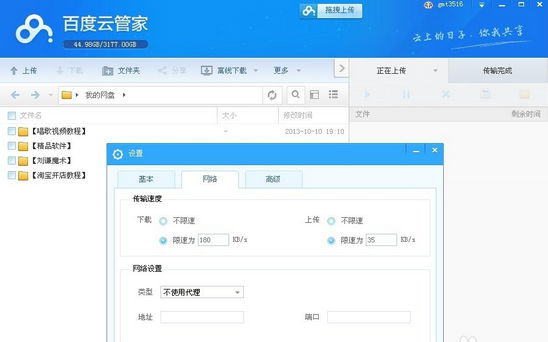
2. 網絡:限速設置
- 需同時上網/辦公 → 設上傳/下載上限為帶寬 3/4(如 2M 帶寬:下載 180 KB/s,上傳 35 KB/s),兼顧下載與體驗。
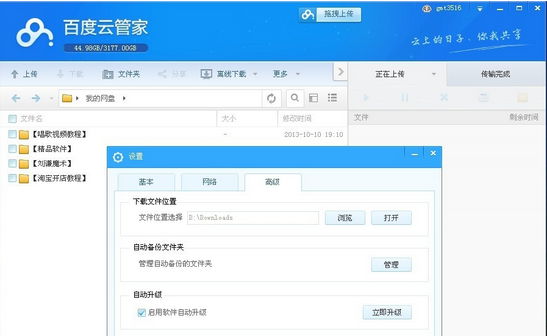
3. 高級:下載路徑 + 自動備份管理
- 自訂下載保存目錄。
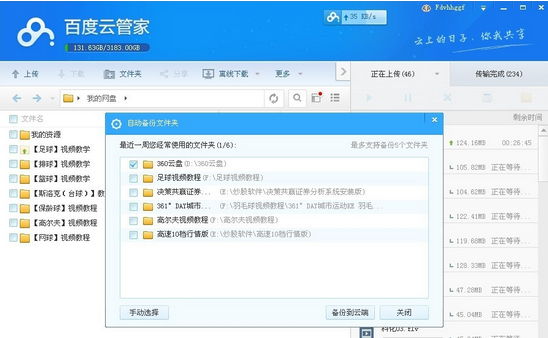
- 手動添加備份資料夾 →「備份到雲端」實現本地資料夾自動同步上傳。
- ⚠️ 關鍵:大文件下載時暫停自動備份(取消勾選備份資料夾),否則佔用帶寬拖慢下載。
三種下載方式
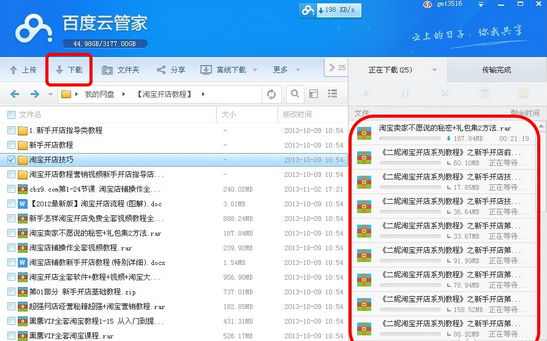
- 主介面勾選文件 → 頂部「下載」按鈕。
- 文件列表滑鼠懸停 → 右側下載圖示。
- 右鍵選單「下載」。
常見問題應對
- 單任務極慢阻塞隊列:右側下載列表勾選該任務 → 點「暫停」(非右下角「暫停全部」),後續任務接力下載。
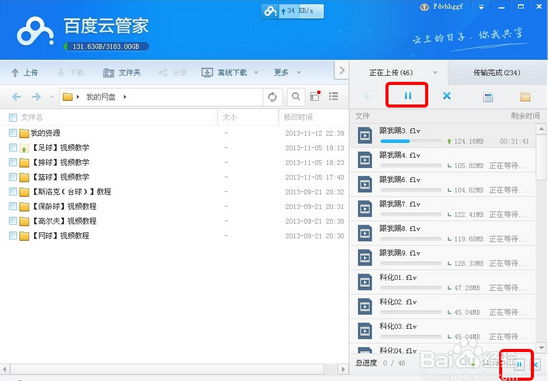
- 下載中斷/報錯:多因網絡波動,重新下載該文件即可。
掌握這些細節,雲管家就是最強下載利器。