面對琳瑯滿目的系統進程,普通用戶如何快速發現隱藏的木馬、病毒?本文介紹兩款輕量級工具——Security Process Explorer 與 svchost 專用分析器,教你通過「察顏觀色」鎖定可疑進程,守護電腦安全。
工具一:Security Process Explorer(SPE) — 進程安全性可視化
核心特色: 以顏色標註進程安全等級:
- 🟢 純綠:極度安全(系統核心、知名軟體)。
- 🔴 純紅:極度危險(已知惡意軟體)。
- 🟡 綠中帶紅:存在風險(紅色佔比越大越危險)。
- ⚪ 空白:暫時無法判斷(新軟體、未收錄簽名)。
深度排查步驟
- 關注紅色/綠紅相間進程,右鍵選「詳細信息」。
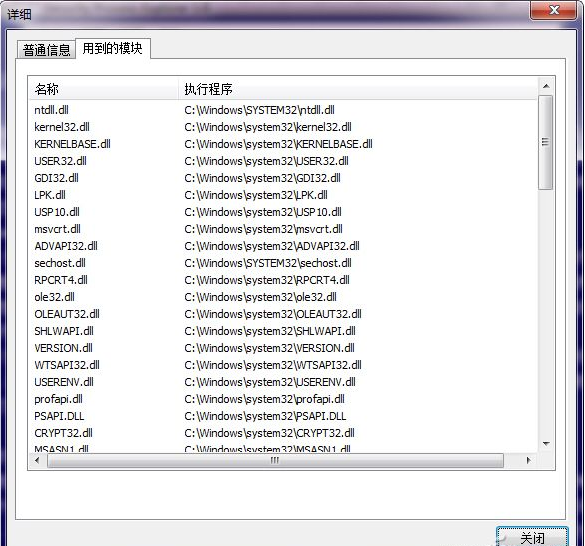
- 查看 公司名稱、路徑、調用的 DLL(模塊頁簽)。正規軟體通常有數位簽名、路徑在 Program Files;惡意程序常偽裝在 Temp、AppData 或系統目錄下但無簽名。
- 點擊窗口下方「更多信息」鏈接,跳轉官網查看用戶評價(可用瀏覽器翻譯功能閱讀英文頁面)。
- 確認可疑後,點「屏蔽進程」加入黑名單並終止運行,後續難以重啟。
工具二:svchost 專用分析器 — 拆解「萬能宿主」
任務管理器常顯示多個 svchost.exe,它是 Windows 服務宿主進程,負責運行 DLL 形式的服務。病毒常偽裝成 svchost 或注入其服務。
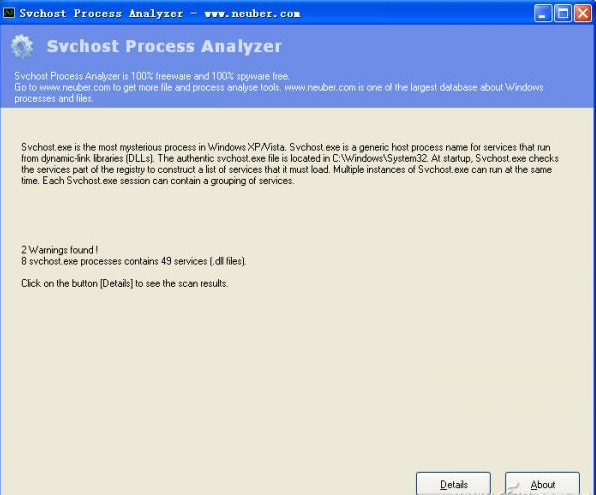
1. Svchost Process Analyzer (SPA)
- 運行後自動列出所有 svchost 實例及其承載的服務。
- 紅色標識 = 可疑/非微軟服務,需重點檢查。
- 綠色 = 微軟原生服務;黃色 = 第三方但安全;灰色 = 未激活。
- 點擊「Details」查看服務描述、路徑、啟動類型。
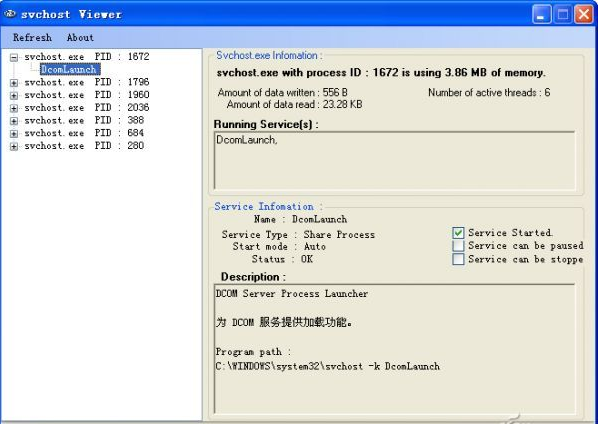
2. svchost viewer(綠色免安裝)
- 首次運行點「是」掃描當前進程。
- 左側列表顯示每個 svchost 的 PID、服務數;點擊某項,右側顯示服務詳細描述、運行狀態。
- 若服務可停止,會顯示「Service can be stopped」勾選框,可直接停用釋放資源。
- 結合任務管理器的 PID 欄位,快速定位可疑 svchost 對應的服務。
關鍵判斷口訣
- 看路徑: 正規
svchost.exe 僅存在於 C:\Windows\System32;其他位置極大概率是病毒。
- 看簽名: 微軟數位簽名 = 可信;無簽名/簽名無效 = 可疑。
- 看網絡: 結合
netstat -ano 或資源監視器,查看進程建立的可疑外連。
頑固進程強制刪除
若確認進程惡意但無法結束,管理員命令提示符執行:
ntsd -c q -p
ntsd 是系統級調試器,可終止除 System、smss、csrss 外的所有進程。
總結
SPE 側重全局進程安全評級,svchost 分析器側重服務級拆解。兩者結合,配合「路徑、簽名、網絡」三看原則,即使是新手也能建立起有效的主動防禦能力。建議定期掃描,養成「進程體檢」習慣。