Office 2010 起引入的 SmartArt,是隱藏在 Word/PPT 中的「平面設計師」。無需 PS/AI,善用這套智慧圖表工具,文書、簡報、海報都能快速產出專業視覺效果。本文深度解析 SmartArt 核心功能與實戰技巧。
SmartArt 是什麼?
SmartArt 是 Office 內建的結構化圖表產生器,支援 7 大類別、超過 200 種佈局:
- 清單:項目符號、階層清單
- 流程:步驟、工作流、決策樹
- 循環:PDCA、生命週期、迭代模型
- 階層:組織架構、分類樹、決策分解
- 關係:韋恩圖、標的圖、放射狀關係
- 矩陣:四象限、SWOT、BCG 矩陣
- 金字塔:能量金字塔、需求層次、比例結構
存取路徑:插入 → SmartArt(Word/PPT/Excel/Outlook 通用)
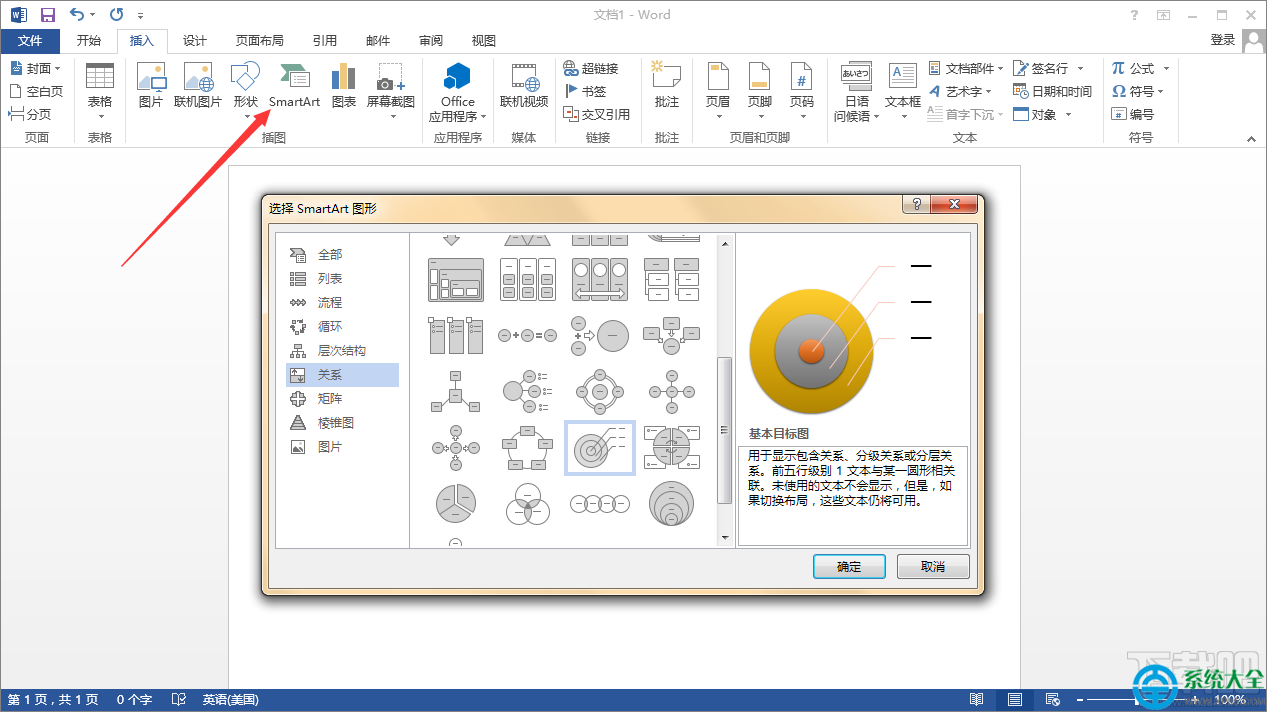
圖一:SmartArt 類別與佈局選擇視窗
三大「智能」核心優勢
1. 結構自動排版
- 文字增減 → 圖形自動增刪、大小自動調整、位置自動重排
- 層級縮進(Tab/Shift+Tab)即時反映階層關係
- 文字過多 → 字體自動縮小,防止溢出
2. 樣式一鍵換裝
- SmartArt 樣式:3D/2D/陰光/邊框/玻璃質感 40+ 組合
- 變更顏色:主題色系、強調色、漸層 20+ 方案
- 佈局切換:同內容秒切「流程→循環→階層」,結構自動重組
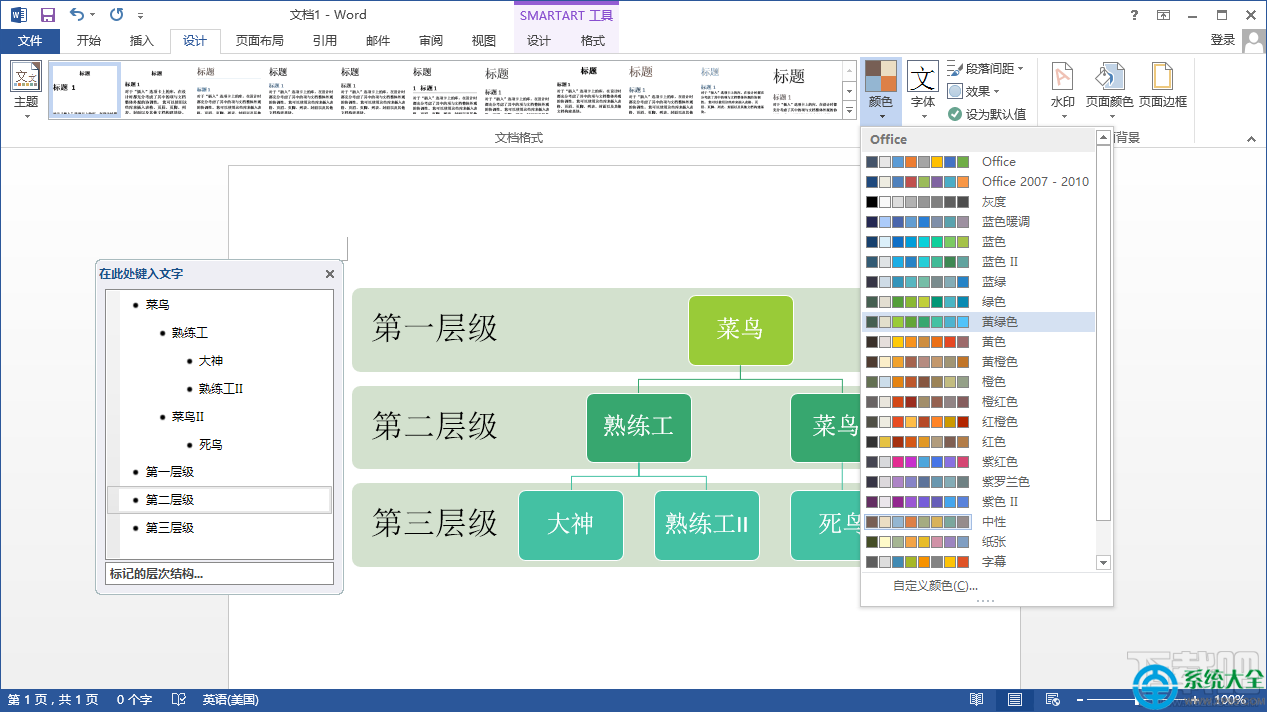
圖二:豐富的 SmartArt 樣式與配色方案
3. 深度自訂不設限
- 單一圖形可獨立設定:填滿(純色/漸層/圖片/紋理)、邊框、效果(陰光/柔化邊緣/3D 旋轉/倒影)
- 文字層級可套用 WordArt 樣式(變形/描邊/發光)
- 連接線可調整:類型(直/彎/折)、顏色、粗細、箭頭樣式
Word 中使用必知陷阱
預設插入 SmartArt 為「內嵌文字」模式,無法自由拖曳位置。必須:
- 選中 SmartArt → 【格式】→【文字環繞】
- 選擇 「浮於文字上方」 或 「襯於文字下方」
- 即可像圖片一樣自由移動、對齊、圖層疊序
實戰工作流:從構思到成品 3 分鐘
- 大綱模式輸入純文字結構(或直接在 SmartArt 文字窗格編輯)
- 選擇符合邏輯的佈局類別(流程/階層/關係...)
- 套用主題配色 + SmartArt 樣式建立基調
- 微調關鍵節點:關鍵字加粗、關鍵圖形換色、加入圖示
- 對齊分佈:使用「對齊」→「左右置中/上下置中/橫向分佈」
- 匯出:另存為 PDF,或列印 → OneNote → 另存為 PNG(偽裝成 PS 大師作品)
避坑指南
| 誤區 | 正解 |
|---|
| 所有圖表都用同一種佈局 | 依邏輯選類別:步驟用流程、歸屬用階層、交集用關係 |
| 文字塞進圖形再手動調大小 | 相信自動排版,只管內容,別動圖形大小 |
| 3D 效果濫用 | 專業場合首選 2D 扁平風,3D 僅用於強調視覺焦點 |
| 顏色隨意挑 | 鎖定文件主題色系,最多 3 主色 + 1 強調色 |
版本差異提醒
- Office 2010:配色方案以形容詞命名(「優雅」、「活力」),適合新手
- Office 2013/2016/2019/365:扁平化圖示、更精細的 3D 材質、SVG 圖示支援
- Mac 版功能對等,介面略異(リボンメニュー 位置不同)