iTunes 備份默認佔用 C 盤,**Shift+雙擊啟動**可建立自定義位置資料庫,將備份從 C 盤遷移到 D/E/網絡盤,徹底解決 C 盤爆紅。
遷移步驟
- **完全退出 iTunes**(托盤右鍵退出/任務管理器結束進程)
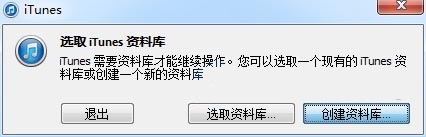
- 按住 Shift + 雙擊 iTunes 圖標 → 彈出「選擇 iTunes 資料庫」
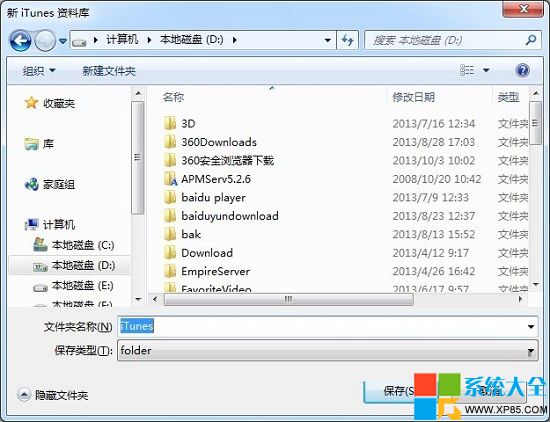
- 點「創建資料庫」→ 選新位置(如
D:\iTunes)→ 保存類型「文件夾」→ 確定
- **不要打開 iTunes**!資源管理器進入舊庫
C:\Users\<用戶名>\Music\iTunes
- 將**整個 iTunes 文件夾剪切**到新建位置
D:\iTunes → 覆蓋合併
- 正常啟動 iTunes → 編輯 → 偏好設置 → 高級 → 確認「iTunes Media 文件夾位置」已指向新路徑
關鍵細節
- ✂️ **剪切整個文件夾**,不是裡面的單個文件(保留
iTunes Library.itl、.xml、Album Artwork、iTunes Media 結構)
- 🔄 **覆蓋合併**:新建資料庫內已有空目錄結構,剪切舊庫過去直接合併
- 💾 **驗證**:偏好設置 → 高級 → 「iTunes Media 文件夾位置」顯示新路徑 → 成功
- 🗑️ **舊位置**:確認新庫正常後,可刪除
C:\Users\<用戶名>\Music\iTunes 釋放空間
適用版本
iTunes 10/11/12/13/最新版 **全版本通用**,Windows/macOS 同理(Mac 用 Option 鍵啟動)。