Windows XP Windows 7 Windows 2003 Windows Vista Windows 綜合教學 Linux 系統教學
Windows 10 Windows 8 Windows 2008 Windows NT Windows Server 電腦軟體教學
您现在的位置: Windows教程網 >> Windows教程 >  >> 電腦軟體教學 >> 電腦軟體介紹

iTunes 制作 iPhone 鈴聲完整教程:40 秒限制、AAC 轉換、.m4r 重命名、同步入機全流程

編輯:電腦軟體介紹

不越獄也能自定義鈴聲,**iTunes 原生支持 ≤40 秒 AAC 格式鈴聲**。本文提供從音樂選段到同步入機的標準化流程。

制作流程

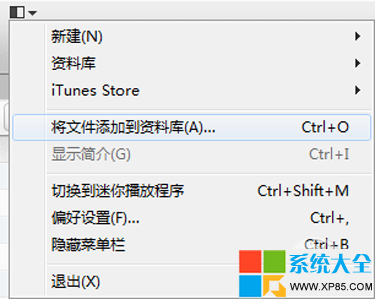
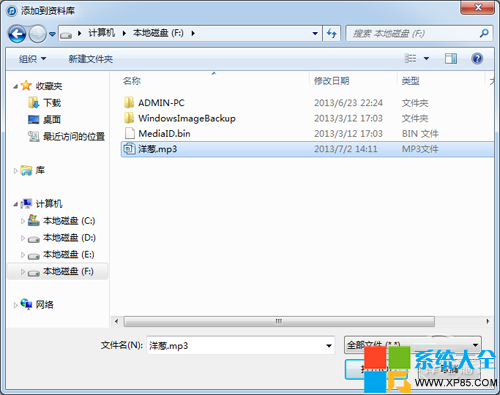
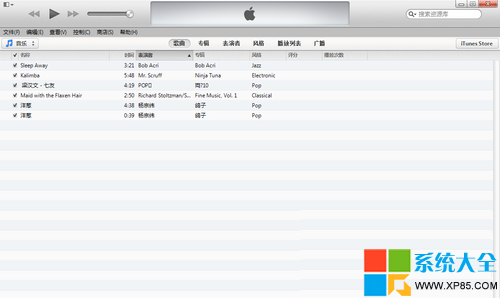
  1. iTunes → 「文件」→ 「將文件添加到資料庫」→ 選目標音樂 (MP3/M4A/WAV/AIFF,**不支援無損 FLAC/APE**)
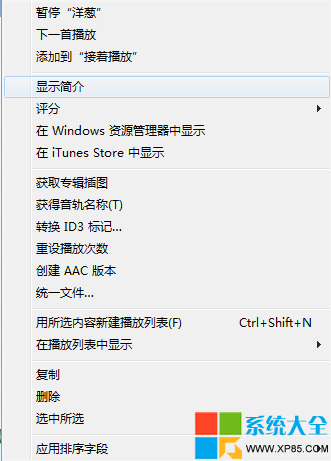
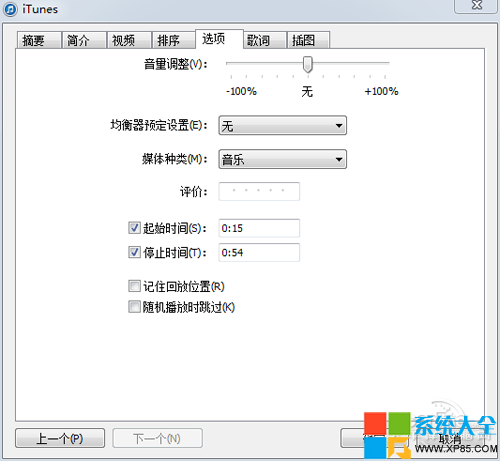
  2. 「資料庫」→ 「音樂」→ 右鍵目標曲 → 「顯示簡介」→ 「選項」
  3. 勾選「起始時間」「停止時間」→ 設定片段(**停止 - 起始 ≤ 40 秒,建議 30-35 秒**)→ 確定
  4. 再次右鍵該曲 → 「建立 AAC 版本」→ 生成同名短曲(時長為設定片段)
  5. 右鍵短曲 → 「在 Windows 檔案總管中顯示」/「在 Finder 中顯示」
  6. 將副檔名 .m4a 改為 .m4r(Windows 需開啟「顯示副檔名」)
  7. 雙擊 .m4r → 自動導入 iTunes「聲音」資料庫
  8. 連接 iPhone → 設備 → 「聲音」→ 勾選「同步聲音」→ 選中剛建鈴聲 → 「同步」

避坑指南

問題原因對策
同步後手機無鈴聲未勾選「同步聲音」/鈴聲未勾選/長度超 40s檢查同步設置/重新制作≤40s片段
無法改 .m4rWindows 預設隱藏副檔名資料夾選項 → 視圖 → 取消「隱藏已知文件類型的擴展名」
建立 AAC 版本灰色編碼設置非 AAC / 文件損壞編輯 → 偏好設置 → 導入設置 → 導入使用「AAC 編碼器」

進階:免 iTunes 方案(需越獄/第三方工具)

GarageBand (iOS 免費) / 爱思助手 / iTools / 任何支持 .m4r 推送的工具,流程更短但依賴特定環境。

Copyright © Windows教程網 All Rights Reserved