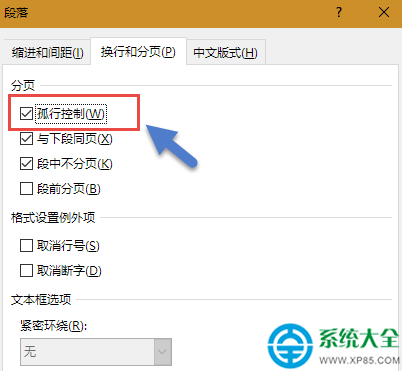
Word 排版時,標題獨自留在頁底、正文跳到下頁(孤行),或段落首行獨自出現在下頁頂端(寡行),違反排版規範。透過段落設定可自動避免:
解決標題跨頁(孤行)
- 游標置於標題段落,點選 【開始】 索引標籤 → 【段落】 群組右下角小箭頭開啟「段落」對話框。
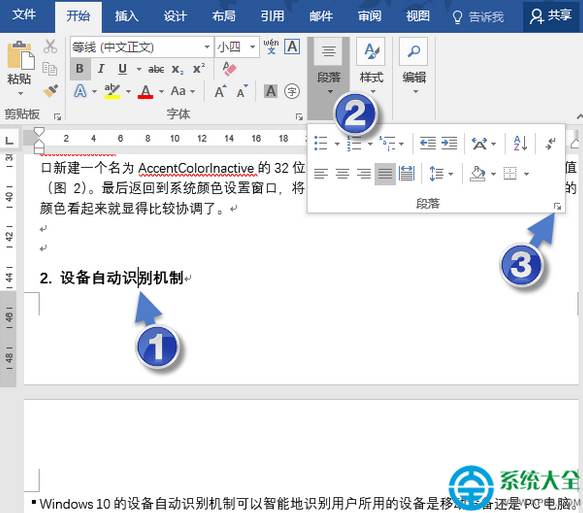
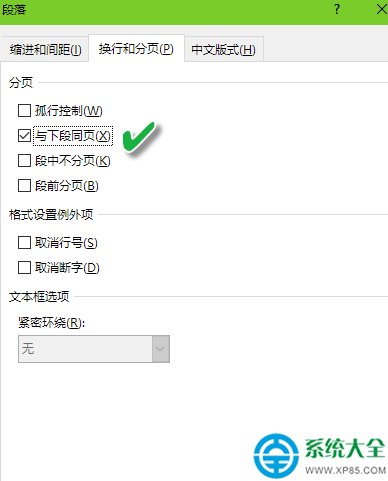
- 切換到 【分頁和分行】 索引標籤,勾選 【與下段同頁】,按「確定」。標題將自動移至下頁與正文同頁。
- 批量套用:設定好第一個標題後,雙擊 【格式刷】,依序點選所有同級標題,即可一次套用相同屬性。
防止段落首/尾行孤立(寡行/孤行控制)
- 游標置於正文段落任意位置,同樣開啟「段落」對話框 → 【分頁和分行】。
- 勾選 【孤行控制】,Word 會自動調整分頁,避免段落首行獨自在頁底、尾行獨自在頁首。
效果示意
設定後,無論版面如何調整,標題永遠與其引導的正文同頁,段落首尾行不會孤立,排版專業度大幅提升。