Windows XP Windows 7 Windows 2003 Windows Vista Windows 綜合教學 Linux 系統教學
Windows 10 Windows 8 Windows 2008 Windows NT Windows Server 電腦軟體教學
您现在的位置: Windows教程網 >> Windows教程 >  >> 電腦軟體教學 >> 電腦軟體介紹

郵件安全終極防線:Thunderbird + 免費 S/MIME 憑證實現簽名加密雙重保障

編輯:電腦軟體介紹

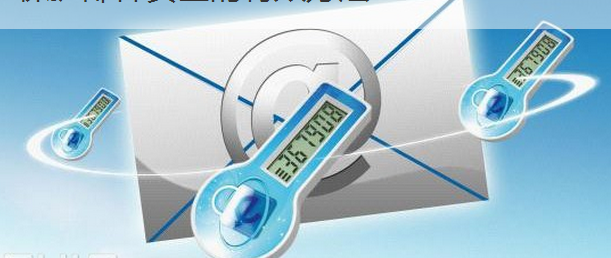
電子郵件本質上明文傳輸,極易遭竄改、偽造發件人、中途攔截。部署 S/MIME 數位憑證 可實現:簽名驗證發件人身分、加密郵件內容唯收件人可解密。本文教學使用免費開源郵件客戶端 Thunderbird 搭配 Comodo 免費郵件憑證,打造企業級郵件安全環境。

完整部署流程

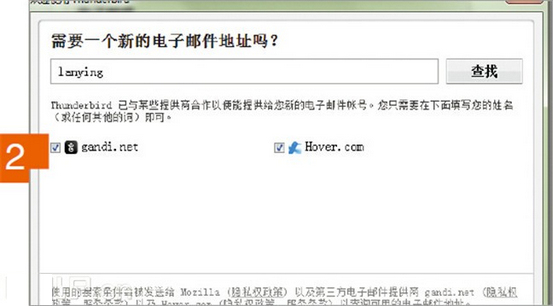
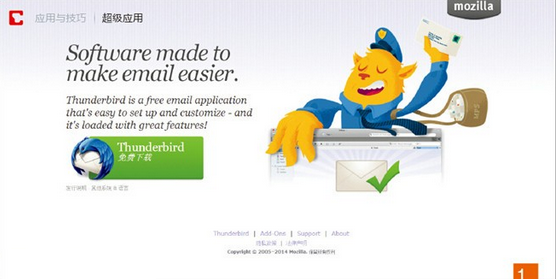
  1. 安裝 Thunderbird: 官網下載最新版安裝,啟動後依嚮導設定郵件帳號(支援主流郵件服務)。
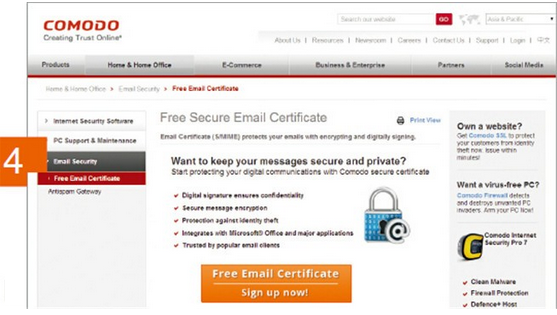
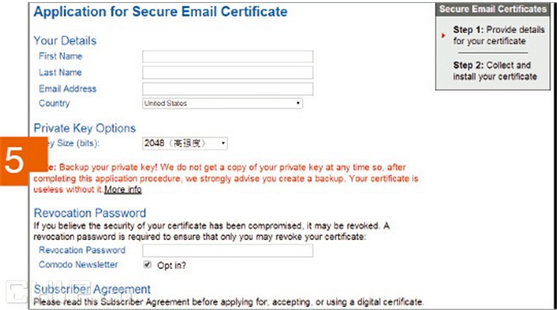
  2. 申請 Comodo 免費憑證: 訪問 comodo.com/home/email-security/free-email-certificate.php,填寫個人資訊與郵箱,金鑰長度必選 2048 bits(高強度),送出申請。
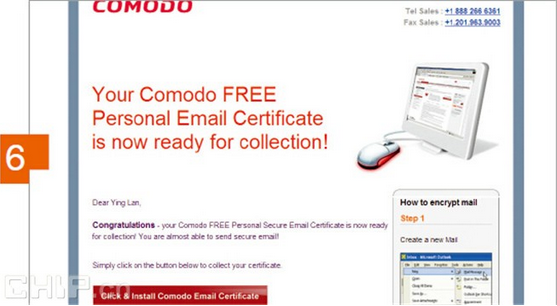
  3. 驗證並安裝憑證: 收到驗證信,點擊「Click & Install Comodo Email Certificate」,必須用申請時同一瀏覽器開啟(含私鑰),完成安裝至瀏覽器憑證存儲。
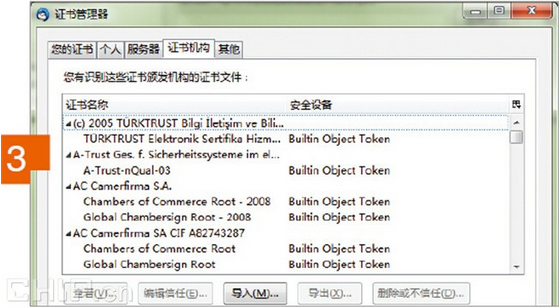
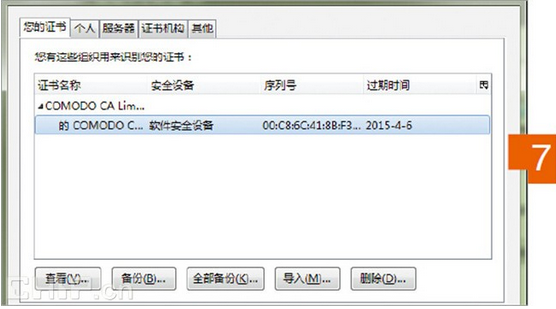
  4. 匯出含私鑰的 PFX 檔: IE/Chrome:控制台→網路和網際網路→網際網路選項→內容→憑證→個人→匯出;Firefox:選項→進階→憑證→檢視憑證→您的憑證→備份。設定保護密碼。
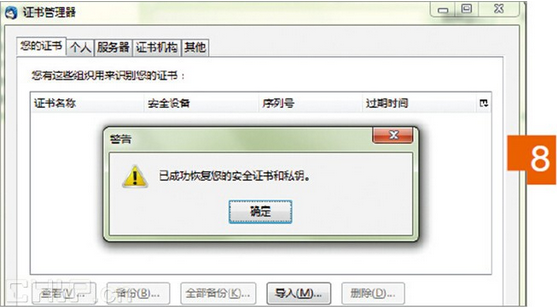
  5. 導入 Thunderbird: 帳號設定→安全性→憑證→檢視憑證→您的憑證→匯入 選取 PFX 檔輸入密碼完成。


實戰效果

  • 寄信時勾選「數位簽名」,收件方可驗證發件人真實性、內容未被竄改。
  • 收到含公鑰的簽名信後,回覆可勾選「加密」,唯有持有私鑰的你能解密閱讀,中途攔截僅見亂碼。
  • 支援 WISeKey、StartCom 等其他免費憑證機構,原理相同。

為什麼要這麼做?

除了情報機構大規模監控,詐騙集團、商業間諜同樣覬覦郵件內容。S/MIME 以非對稱加密從源頭切斷竄改與洩密風險,成本為零,唯一代價是部署流程稍繁,但一勞永逸。

Copyright © Windows教程網 All Rights Reserved