360 斷網急救箱是輕量級網絡診斷修復工具,四步流程覆蓋 90% 常見斷網故障。本文圖文示範標準操作流與判讀邏輯。
標準四步流程
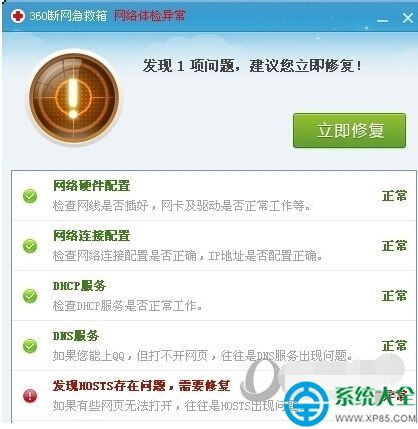
- 全面診斷: 點擊「全面診斷」按鈕,工具自動檢測網卡、IP、DNS、網關、瀏覽器代理、LSP、防火牆等 20+ 項指標,輸出掃描報告。
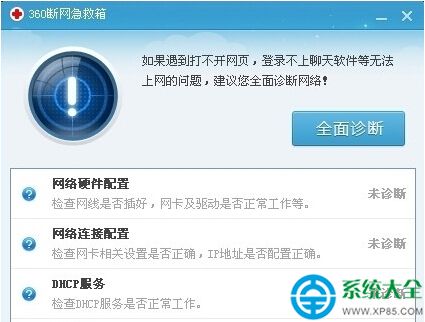
- 判讀結果:
- ✅ 全部綠色/正常:網絡配置無誤,若仍上不了網 → 進入步驟 3「重置網絡配置」。
- ⚠️ 發現紅色/異常項:直接進入步驟 4「立即修復」。
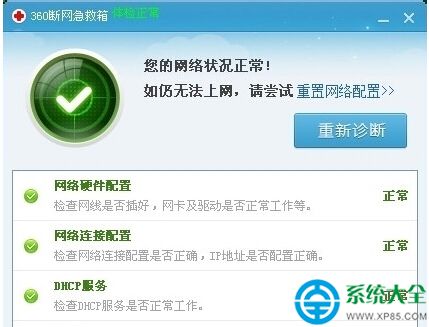
- 重置網絡配置(配置正常但斷網時): 點擊「重置網絡配置」,工具執行 IP 釋放/續租、DNS 刷新、Winsock 重置、防火牆規則還原等操作。完成後重新診斷或直接嘗試上網。
- 立即修復/強力修復(發現異常時):
- 點擊「立即修復」針對性修復檢測出的問題。
- 修復完成提示「網絡恢復正常」→ 嘗試上網。
- 若仍失敗,點擊 「強力修復」(執行更深層重置,含網卡驅動重裝建議、系統網絡服務重啟)。
- 強力修復後建議重啟電腦,再次驗證網絡狀態。
適用場景與局限
- ✅ 適用:IP 衝突、DNS 錯誤、代理殘留、LSP 輕度損壞、防火牆誤攔、網卡驅動軟故障。
- ❌ 不適用:光貓/路由器硬體故障、運營商線路中斷、嚴重系統檔案損壞、惡意軟體深度感染。
輔助建議
- 診斷前關閉 VPN/代理/加速器軟體,避免干擾判斷。
- 筆電確認無線開關開啟、飛行模式關閉。
- 配合「網絡修復」(360 安全衛士功能大全)處理疑難雜癥。