WPS 內建「定時備份」機制(預設 10 分鐘/次),意外關閉、死機、斷電後,大概率能在「備份管理」找回未存內容。本文示範兩種呼叫途徑與版本還原操作。
方法一:選單欄入口
- 重新開啟 WPS 文字/表格/演示。
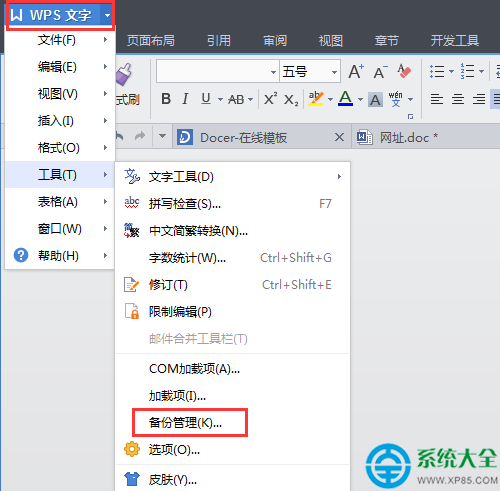
- 點擊左上角 「WPS 文字」(或「WPS 表格」)下拉選單 → 選擇 「備份管理」。
方法二:快捷鍵喚出任務窗格
- 按 Ctrl + F1 開啟右側任務窗格。
- 下拉選單選擇 「備份管理」。
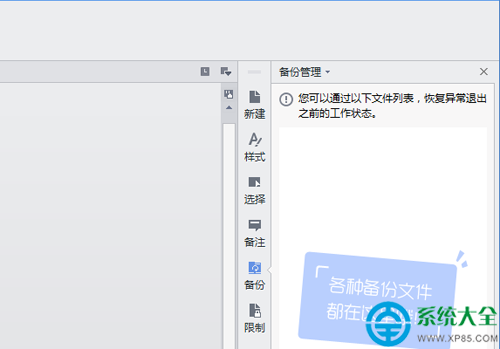
備份管理介面操作
- 列表顯示所有有備份記錄的文件,按時間倒序。
- 點選目標文件,右側顯示各備份版本(時間、大小)。
- 雙擊或點擊「打開」查看該版本內容,確認無誤後「另存為」覆蓋原文件或存新檔。
- 可右鍵備份條目「刪除」釋放空間,「開啟備份資料夾」手動複製 .bak 檔。
自訂備份策略(建議設定)
- 「選項」→「備份設置」:
- 備份間隔: 改為 3-5 分鐘(高頻編輯場景)。
- 保留天數: 7-30 天視磁碟空間而定。
- 備份路徑: 建議指向非系統盤(如 D:\WPS_Backup),避免 C 盤滿導致備份失敗。
- 勾選「關閉文件時自動備份最後版本」。
補充:雲文檔雙重保險
登入 WPS 賬號開啟「雲同步」,文件實時上傳雲端,跨設備訪問、版本歷史更完整(保留 30 天+),強烈建議重要文檔啟用。