調整行間距是排版基本功,WPS 提供「單倍、1.5 倍、雙倍、最小值、固定值、多倍」六種模式。本文以圖文示範標準操作路徑與各模式適用場景。
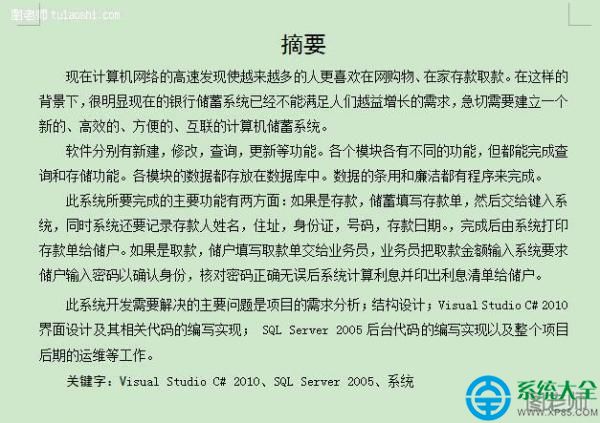
標準操作步驟
- 選中需調整的段落(或 Ctrl+A 全選)。
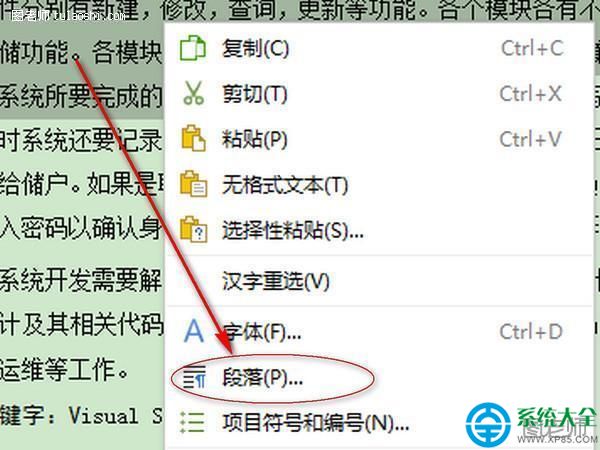
- 右鍵 → 選擇 「段落」(或「開始」標籤 → 「段落」群組右下角展開圖示)。
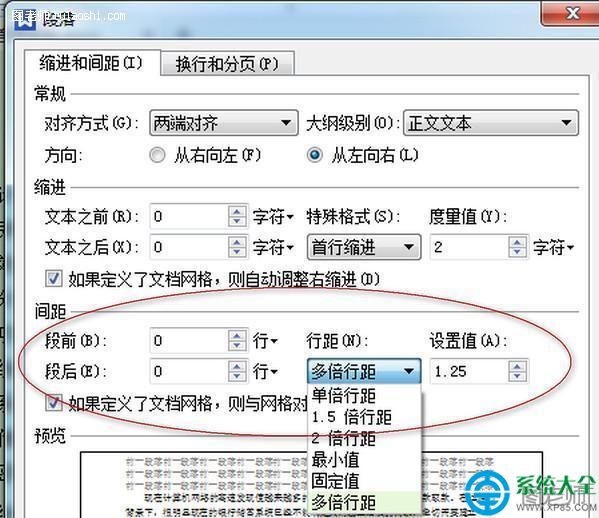
- 彈出「段落」對話框 → 切換 「縮進和間距」 標籤 → 「間距」 區塊 → 「行距」 下拉選單選擇模式:
- 單倍行距: 默認,按字體大小自動適應(推薦一般正文)。
- 1.5 倍行距 / 雙倍行距: 學術論文、審稿稿常用,留白利於批注。
- 最小值: 設定最小磅值(如 20 磅),字體變大時自動增大,不會重疊。
- 固定值: 強制鎖定磅值(如 24 磅),字體再大也保持不變,可能導致文字被剪切,慎用。
- 多倍行距: 自定義倍數(如 1.2、1.8),微調版面疏密。
- 設定「段前/段後」間距(可選),點擊「確定」生效。
常見場景建議
| 場景 | 建議行距模式 | 典型數值 |
|---|
| 一般公文/正文 | 單倍 / 多倍 | 1.0 / 1.15-1.25 |
| 學術論文/投稿 | 1.5倍 / 雙倍 | 固定 |
| 混排中英文/多字號 | 最小值 | 20-24 磅 |
| 表格單元格緊湊排版 | 固定值 | 12-14 磅 |
| 海報/標題藝術字 | 固定值/多倍 | 視設計而定 |
快捷鍵(WPS/Office 通用)
- Ctrl+1:單倍行距
- Ctrl+5:1.5 倍行距
- Ctrl+2:雙倍行距