U盤雙擊無反應、彈出「選擇打開方式」對話框,90% 是文件系統元數據損壞(而非病毒隱藏文件)。本文提供圖形界面與命令行兩種修復方案,數據零損失。
現象確認
- 雙擊 U盤盤符 → 無反應 / 彈出「打開方式」選單。
- 右鍵屬性 → 文件系統顯示 RAW / 空白 / 0 字節。
- 殺毒掃描無威脅,但問題依舊。
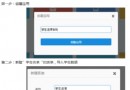
方案一:圖形界面「檢查錯誤」(最簡單、無需命令)
- 「我的電腦/此電腦」中右鍵 U盤盤符 → 屬性。
- 切換到 工具 選項卡 → 錯誤檢查 區域 → 點擊 檢查(Win10/11)或 開始檢查(Win7)。
- 彈出對話框勾選 「自動修復文件系統錯誤」,建議同時勾選 「掃描並修復壞扇區」(耗時較長)。
- 點擊 開始/掃描並修復驅動器,等待完成。
修復成功後,U盤即可正常雙擊打開,文件完好無損。
方案二:命令行 `chkdsk`(更徹底、適合進階用戶)
- 管理員身份運行 CMD / PowerShell / Windows Terminal。
- 執行:
chkdsk X: /f /r /x
(X 為 U盤盤符,/f 修復錯誤,/r 定位壞扇區並恢復數據,/x 強制先卸載卷)。
- 若提示「無法直接鎖定,下次重啟檢查」,輸入
Y 重啟自動執行。
常見誤區與避坑
- 誤區: 「右鍵格式化」能修好。→ 真相: 格式化會清空數據,且若壞扇區未標記,新文件系統仍會寫入壞塊。
- 誤區: 「屬性顯示 RAW 就完了」。→ 真相: RAW 僅表示文件系統不可識別,數據多半在,`chkdsk` 或數據恢復軟件(如 DiskGenius、R-Studio)可救回。
- 病毒關聯: 打印店/網吧電腦常感染 `Autorun.inf` 蠕蟲,導致雙擊觸發病毒。修復文件系統後,建議顯示隱藏文件刪除 `Autorun.inf` 及其指向的 `.exe`,並接種「Autorun 疫苗」(創建同名只讀文件夾)。
預防建議
- 安全移除: 任務欄「安全移除硬件」或右鍵盤符「弹出」後再拔出,確保緩存寫入完成。
- 只讀模式: 在不可信電腦使用時,啟用 U盤物理寫保護開關(如有),或用軟件(如 USB Write Protect)設置只讀。
- 定期備份: 重要數據同步到雲盤/移動硬盤,U盤僅作傳輸介質,不作唯一存儲。
- 優質品牌: 認準原廠顆粒(三星/美光/西數/金士頓/金泰克),拒絕擴容盤/白牌盤。
文件系統損壞是 U盤 最常見軟故障,掌握 `chkdsk` 與圖形界面修復,配合良好使用習慣,能解決 95% 「打不開」問題,守住數據安全。