XMEye 支援 IPC/DVR/NVR 監控設備雲端接入,掃碼/輸入序列號即時預覽多路畫面
XMEye 為監控設備廠商通用手機客戶端,透過設備序列號雲端註冊,無需公網 IP/端口映射即可遠端即時監控。支援單畫面/多畫面分割、雲台控制、錄像回放、報警推播。
使用步驟
- 下載安裝 XMEye App(App Store/Google Play/官網)。
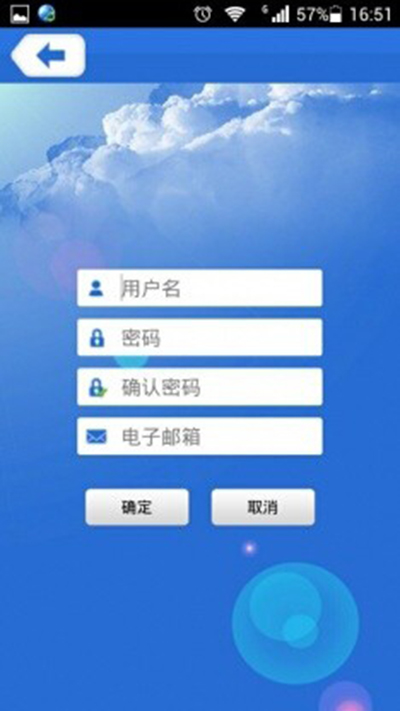
- 開啟 App,點選「註冊」→ 輸入帳號/密碼 → 完成註冊。
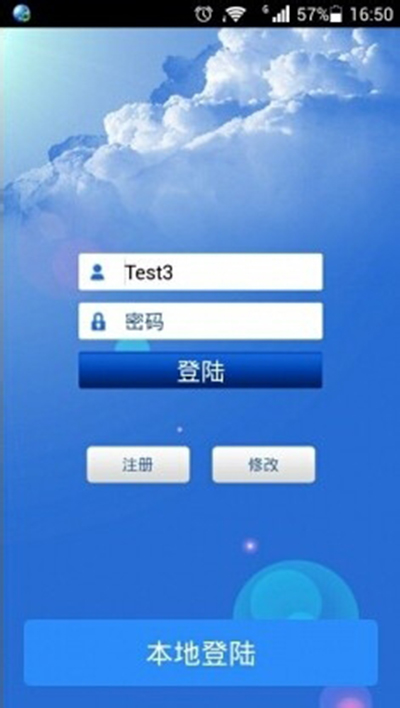
- 登入帳號,進入設備列表。
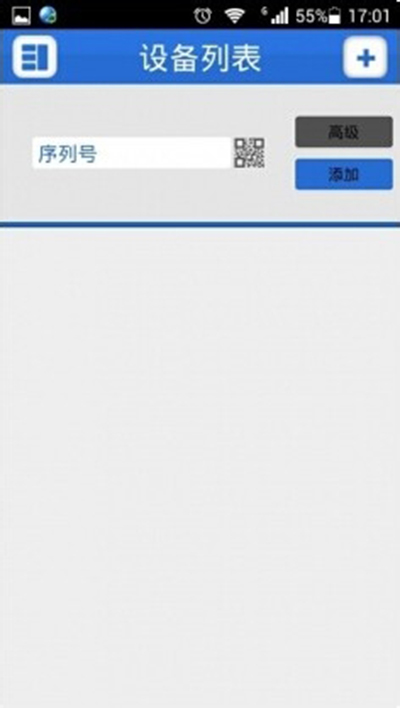
- 新增設備:點選「+」→ 掃描設備機身/說明書二維碼(含序列號),或手動輸入序列號 → 點選「新增」。
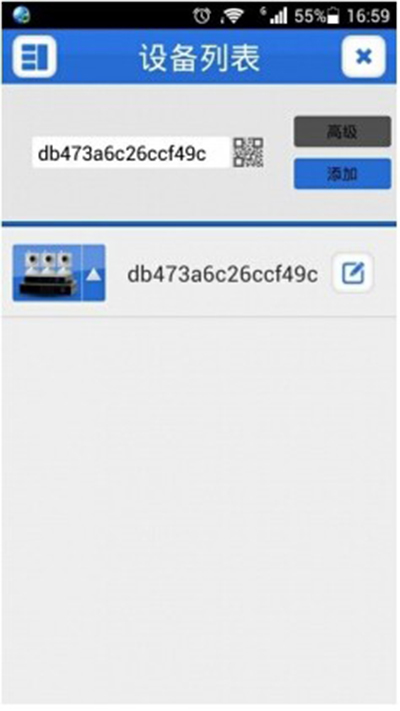
- 若設備有登入密碼(預設 `admin`/無密碼或修改過),點選「進階」→ 輸入設備本地帳號密碼 → 確定。
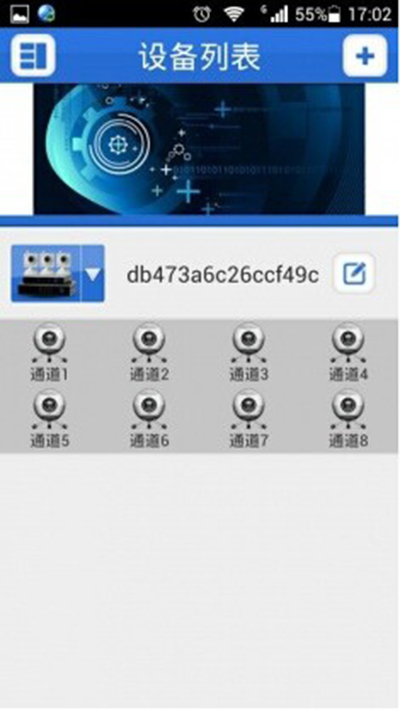
- 設備列表出現該序列號,點選展開通道列表(如 4 路 IPC 則顯示 4 個通道)。
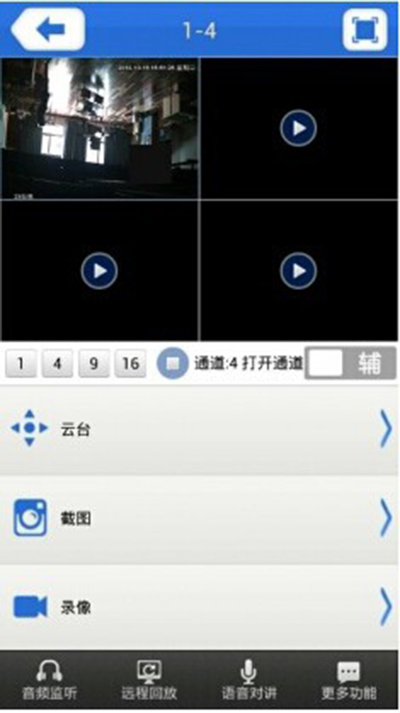
- 點選單一通道進入全螢幕預覽;或選擇下方「多分割」→ 選擇 2x2/3x3/4x4 分割 → 點選播放鍵同時預覽多路。
注意事項
- 必須註冊帳號登入,不支援遊客模式。
- 序列號勿輸入錯誤(區分大小寫、數字 0/O、1/I)。
- 設備需聯網並啟用雲端服務(P2P/雲端序列號功能)。
- 區域網內亦可透過區域網 IP 直連(需同網段、端口映射),延遲更低。
- 支援雲台控制(上下左右/預設位)、截圖、錄影、聲音開關。