Windows XP Windows 7 Windows 2003 Windows Vista Windows 綜合教學 Linux 系統教學
Windows 10 Windows 8 Windows 2008 Windows NT Windows Server 電腦軟體教學
您现在的位置: Windows教程網 >> Windows教程 >  >> 電腦軟體教學 >> 電腦軟體介紹

360 安全衛士測網速圖文教學:MB/Kbps 換算、長途測速、網頁開啟速度一鍵看

編輯:電腦軟體介紹

前言

不確定自家寬帶是否達標?懷疑被蹭網?360 安全衛士內建「寬帶測速器」可一鍵測試下載/上傳速度、延遲、長途節點、網頁開啟速度,無需開啟瀏覽器進入測速網站。本文詳細說明操作步驟與單位換算。


開啟測速器

  1. 開啟 360 安全衛士主介面。
  2. 右下角功能區找到「寬帶測速器」圖示(速度計圖示),點擊進入。

測試過程與結果解讀

  1. 點擊「開始測試」,工具自動選擇就近節點進行下載/上傳測試。
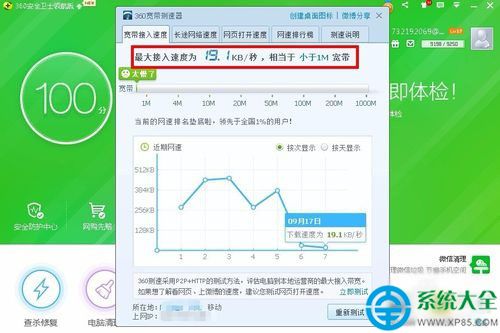
  2. 過程中即時顯示當前速度曲線、最大/最小/平均值。
  3. 完成後顯示:下載速度、上傳速度、延遲 (Ping)。

單位換算:KB/s ↔ Mbps

測速器顯示單位通常為 KB/s(KiloBytes per second),而寬帶方案標示為 Mbps(Megabits per second)。換算公式:

1 Mbps = 128 KB/s  ( 1 Byte = 8 bits )
實測下載速度 (KB/s) ÷ 128 ≈ 方案頻寬
方案頻寬理論峰值下載實測常見範圍
10 Mbps1.25 MB/s (1280 KB/s)1000-1200 KB/s
50 Mbps6.25 MB/s (6400 KB/s)5000-6000 KB/s
100 Mbps12.5 MB/s (12800 KB/s)10000-12000 KB/s
300 Mbps37.5 MB/s30000-35000 KB/s
500 Mbps62.5 MB/s50000-60000 KB/s
1 Gbps125 MB/s100000-120000 KB/s

實測達標準: 實測值 ≥ 方案頻寬 × 80% 視為合格(扣除協定開銷、路由器 NAT、WiFi 損耗)。
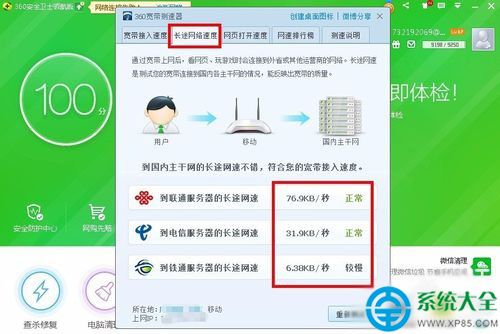
進階功能:長途測速與網頁開啟速度

  • 長途測速: 測試跨省/跨國節點(如北京、香港、美國),評估跨區域訪問品質、國際出口頻寬。
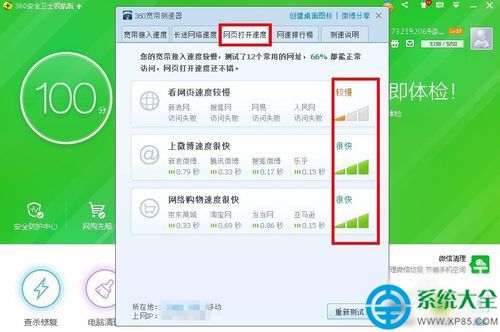
  • 網頁開啟速度: 模擬瀏覽器載入熱門網站(淘寶、新浪、騰訊等)完整載入時間,反映 DNS 解析、TCP 連線、TLS 握手、資源下載綜合效能。

測速不達標怎麼辦?

  1. 換網線直連光貓/Modem 測試,排除路由器/交換器瓶頸。
  2. 關閉所有下載/雲同步/影音串流佔用頻寬程式。
  3. 檢查是否被蹭網:路由器管理介面查看連線裝置清單,修改 WiFi 密碼、關閉 WPS、啟用 MAC 過濾。
  4. 撥打運營商客服(電信 10000、聯通 10010、移動 10086)回報故障,要求上門測試光功率、更換光貓。
Copyright © Windows教程網 All Rights Reserved