WPS「帶圈字符」功能能將數字、字母、漢字包裹在圓圈/方框/三角等符號中,適用於題號、標記、印章風格排版。本文詳解操作限制、步驟、樣式選擇與實戰示範。
使用限制(必讀)
- 全形字符(漢字、全形標點、全形數字/字母): 每次僅能圈 1 個 字符。
- 半形字符(半形數字、字母、標點): 最多可圈 2 個 字符(如
12、ab),超過部分自動捨棄。
操作步驟
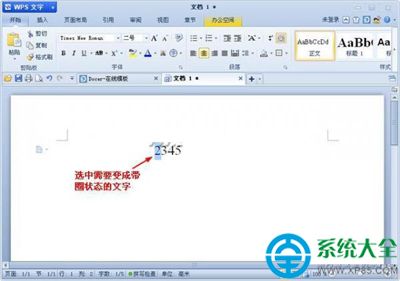
- 選中目標字符(或不選中,直接在對話框輸入)。
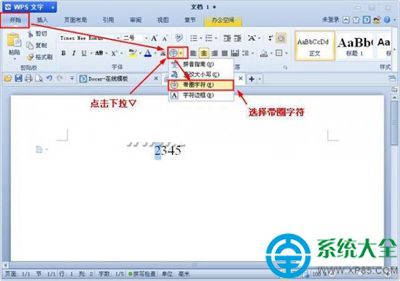
- 「開始」標籤 → 「字體」群組 → 點擊 「帶圈字符」 圖示(帶下拉箭頭)→ 選擇 「帶圈字符」 開啟對話框。
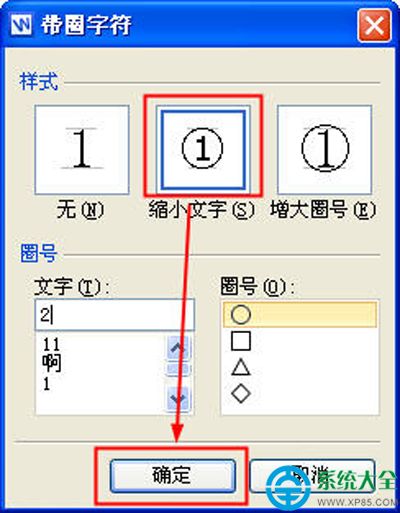
- 對話框中:
- 文字: 確認/輸入欲加圈內容。
- 圈號: 下拉選擇樣式:
○ 圓圈、□ 方框、△ 三角、◆ 菱形、① 帶數字圓圈等 10+ 款式。
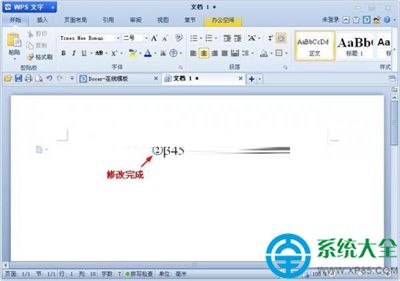
- 點擊 「確定」,字符即套用圈號樣式。
進階技巧
- 批量套用: 需對每個字符單獨操作,建議錄製巨集/腳本自動化(VBA/JS 宏)。
- 調整圈號大小/顏色: 套用後屬於特殊字符,可正常設定字體大小、顏色、粗體。
- 輸入法快捷: 輸入法輸入「yhq」或「quan」聯想可直接打出 ①②③…⑳ 等帶圈數字,無需功能表單。
- Unicode 碼位: 圓圈數字 ① U+2460,方框數字 ⑴ U+2474,可在字符映射表複製。
適用場景
- 試卷選項編號(①②③④)。
- 流程圖步驟標記(步驟 1、步驟 2)。
- 印章/簽名風格裝飾字。
- 表格狀態標記(✓、✗ 圈起)。