Windows XP Windows 7 Windows 2003 Windows Vista Windows 綜合教學 Linux 系統教學
Windows 10 Windows 8 Windows 2008 Windows NT Windows Server 電腦軟體教學
您现在的位置: Windows教程網 >> Windows教程 >  >> 電腦軟體教學 >> 電腦軟體介紹

任務管理器看不懂進程?三層防線:善惡判別、根源阻擊、強制終結,打造純淨系統環境

編輯:電腦軟體介紹

打開任務管理器滿屏進程名,哪些是系統核心、哪些是惡意軟體、哪些是無用垃圾?本文建立「判別 → 阻擊 → 終結」三層防線,配合原生指令與輕量工具,讓你從懵懂小白進化為進程管理高手。

第一防線:快速判別進程善惡

方法操作優缺點
線上搜尋 (原生)任務管理器 → 進程右鍵 →「線上搜尋」/ 瀏覽器搜尋進程名免安裝、資訊最新、需辨識廣告/營銷文
AnVir Task Manager下載 → 掃描 → 自動標記可疑/惡意/未知視覺化、攜帶版、免費版功能足夠
Security Process Explorer彩色標記:綠=安全、紅=危險、黃=可疑、灰=未知直觀、可查模組/DLL/公司簽名
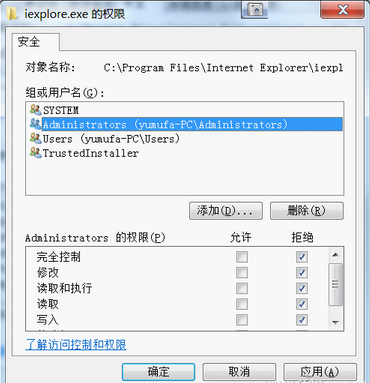
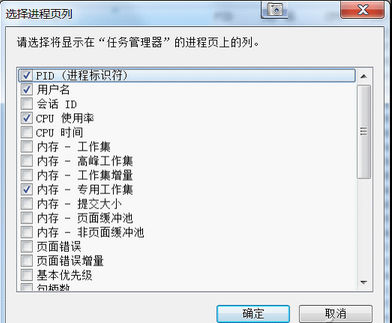
IE權限設定阻止彈窗 任務管理器顯示PID

第二防線:從根源阻擊惡性進程自啟

技巧 1:同名資料夾佔位法 (針對迅雷廣告組件等)

  1. 關閉目標程式 (如迅雷)。
  2. 刪除惡性可執行檔 (如 ThunderMinisite.exe)。
  3. 在同目錄下建立同名資料夾 (名為 ThunderMinisite.exe)。
  4. 程式嘗試重建檔案時發現同名資料夾存在,寫入失敗,廣告組件永久失效。
⚠ 必須建「資料夾」而非「檔案」,檔案會被覆寫,資料夾則無法被同名檔案取代。

技巧 2:NTFS 權限攔截 (針對 IE 彈窗、不需 IE 核心瀏覽器)

  1. 取得 C:\Program Files\Internet Explorer\iexplore.exe 擁有權 (右鍵→內容→安全性→進階→擁有者→編輯→選當前用戶→勾選「取代子容器」→確定)。
  2. 安全性標籤 → 編輯 → 加入當前用戶 → 勾選所有權限「拒絕」 → 確定。
  3. 結果:雙擊 IE 無反應、惡意網頁呼叫 IE 彈窗失敗,但 IE 核心瀏覽器 (Maxthon、舊版 360 等) 不受影響。

第三防線:頑固進程強制終結

武器 1:NTSD 核心級終結器 (XP 內建、Win7+ 需複製到 System32)

ntsd -c q -p 

可殺除除 System、smss.exe、csrss.exe 外的所有進程,包括受保護的防毒軟體、惡意 Rootkit 進程。

武器 2:Taskkill 批量終結 (原生指令)

  1. 任務管理器 →「檢視」→「選擇欄位」→ 勾選「PID (程式識別碼)」。
  2. 記下多個惡意進程 PID。
  3. 管理員 CMD 執行:
    taskkill /f /pid 1234 /pid 5678 /pid 9012

武器 3:AnVir Task Manager / Process Explorer 圖形化批殺

  • 按住 Ctrl 多選進程 → 右鍵「Kill Process」/「終止程序樹」。
  • 針對「雙進程互相守護」木馬:同時選中兩進程 → 一鍵終結 → 再清理殘留檔案/註冊表。

進階觀察:svchost.exe 多進程解謎

系統正常會有多個 svchost.exe (各負責不同服務群組)。判別偽裝 svchost:

  • 路徑必須為 C:\Windows\System32\svchost.exe,其他路徑 99% 是病毒。
  • 用 Svchost Process Analyzer 或 svchost viewer 解析每個 PID 承載的服務,紅標項需深查。

結語:進程管理是系統衛生的基石

養成習慣:
🔍 每周掃描一次 (AnVir/SPE) → 發現可疑即阻擊。
🛡 新軟體安裝後 檢查啟動項/服務/計劃任務,乾淨才保留。
💣 頑固進程 直接 NTSD/Taskkill 物理清除。
系統乾淨,效能自然釋放,安全感才是硬道理!


Copyright © Windows教程網 All Rights Reserved