網盤 (百度雲、金山快盤、OneDrive、Google Drive…) 方便同步,但密碼洩露、員工竊閱、政府要求解密等風險讓機密資料裸奔。解法:本地加密 → 再同步上傳,雲端只存密文,金鑰永不出本地。兩款免費神器 CryptSync (輕量、多盤通用) 與 SecuredCloudDrive (軍規加密、圖形化) 完美詮釋此策略。
門神一:CryptSync — 多盤通用、命令列可自動化
核心邏輯
監控「明文資料夾」→ 即時 AES-256 加密壓縮 → 輸出至「網盤同步資料夾」→ 網盤客戶端上傳密文。
設定實戰 (以金山快盤為例)
- 下載 CryptSync → 解壓執行。
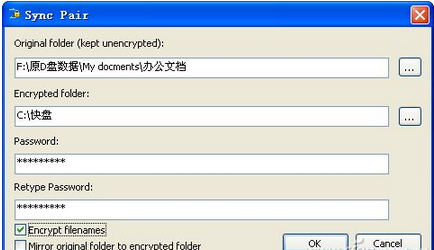
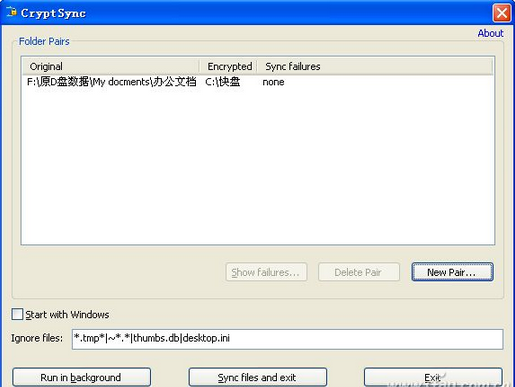
- 主介面點「New Pair」新增同步對:
• Original folder:明文資料夾 (如 D:\Documents\OfficeDocs)
• Encrypted folder:網盤同步資料夾 (如 C:\Kuaipan)
• Password / Retype:設定強密碼 (建議 20+ 字元、含特殊符號)
- 「Ignore files」填入排除規則:
*.tmp*|~*.*|thumbs.db|desktop.ini。
- 點「Run in background」最小化到系統匣持續守護。
進階用法
- 多網盤同時加密:建立多組 Pair,分別指向不同網盤同步資料夾。
- 命令列自動化:
CryptSync.exe "D:\Source" "C:\Kuaipan" -p "Password" -q 可納入排程器/腳本。
- 版本控制:加密後檔案為
.enc.zip,網盤版本歷史可回溯明文版本。
門神二:SecuredCloudDrive — 軍規加密、圖形化嚆矢
核心優勢
- 採用 AES-256-GCM 認證加密,防篡改、防重放。
- 每個檔案獨立隨機 Nonce,杜絕模式分析。
- 圖形化精靈,適合不習慣命令列的使用者。
設定實戰 (以百度網盤為例)
- 下載 SecuredCloudDrive 安裝。
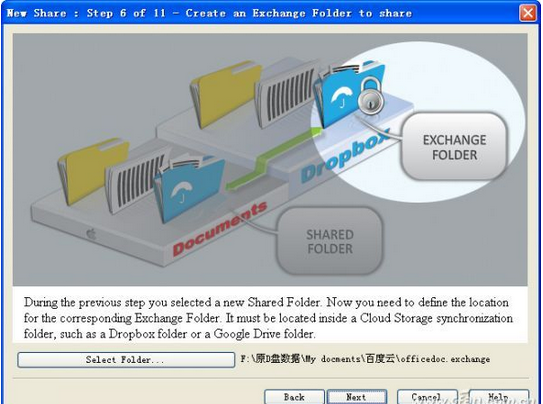
- 系統匣右鍵圖示 →「New Share」→ 精靈模式:
1. 選本地明文資料夾 (如 E:\OfficeDoc)
2. 選網盤同步資料夾 (如 C:\Users\<你>\Documents\百度雲)
3. 設定密碼 → 下一步
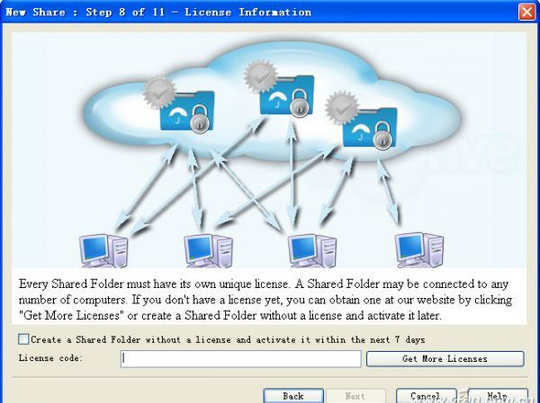
- 「Get More License」→ 填暱稱/Email/認證碼數量 (個人版 1 個) → 「Send codes to email」→ 收信填入 License code → 完成綁定。
- 完成後:
• 明文資料夾圖示變化 (進入加密狀態)
• 網盤資料夾出現 OfficeDoc.encrypted 同名資料夾,內含 .encrypted 後綴密文檔
• 任何明文異動 → 即時加密同步至 .encrypted → 百度客戶端上傳
雙門神對決:選哪個?
| 維度 | CryptSync | SecuredCloudDrive |
|---|
| 加密演算法 | AES-256 (CBC) + Zip | AES-256-GCM (認證加密) |
| 介面 | 簡潔視窗、支援命令列 | 現代精靈、圖形化優雅 |
| 多網盤支援 | ✅ 原生多 Pair 管理 | ⚠ 單次精靈一對,可重複執行 |
| 檔案命名 | .enc.zip 保留原名 | .encrypted 後綴 + 原名 |
| 授權模式 | 完全免費開源 | 免費版需 Email 申請 License |
| 適合人群 | 極客、自動化腳本、多盤同步 | 圖形化偏好、追求最高加密標準 |
黃金法則:加密前請三思
- 密碼遺失 = 資料永久遺失:無後門、無重設、無客服能救。請用密碼管理器 (Bitwarden/KeePass/1Password) 妥善保存。
- 不要加密正在使用的資料庫檔 (Outlook .pst、SQLite、VHDX 等),頻繁整檔加密會導致同步風暴、版本衝突。建議匯出/備份後再加密。
- 定期驗證解密:每月隨機抽檢幾個檔案解密開啟,確認加密流程完好。
- 結合網盤雙因子認證 (2FA):帳號層面 + 資料層面雙重保障。
結語:零知識加密,才是雲端隱私的終極答案
網盤服務商承諾再多,不如自己掌握金鑰。CryptSync 或 SecuredCloudDrive,任選其一部署「本地加密 → 雲端同步」管道,機密文件、財務報表、原始碼、私人照片,上傳瞬間變成只有你能解開的亂碼。下次聽到「某網盤洩露用戶數據」,你只需微笑:我的雲端,從來只有密文。安心,是自己加密出來的!