當存放重要音訊的 RAR 壓縮包在解壓與 WinRAR 內建修復均失敗後,還有辦法救回資料嗎?本文分享實戰經驗,透過「虛擬光碟掛載」與「壞軌拷貝工具」三階段策略,最大程度搶救損壞壓縮包中的音訊檔案。
案例背景
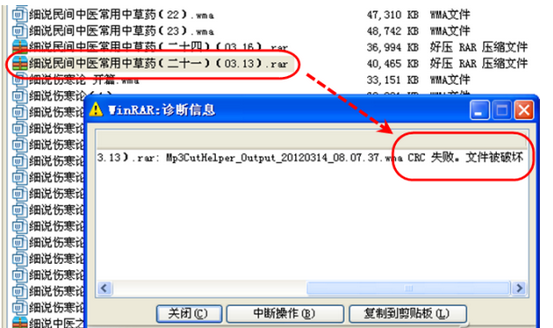
長輩下載的「細說民間中醫常用中草藥」系列音訊,第 21 號 RAR 檔解壓提示「檔案被破壞」。重新下載同樣失敗,確認非下載傳輸問題,需嘗試修復。
第一階段:壓縮工具內建修復
嘗試 WinRAR、好壓等工具的「修復」功能。若出現「資料錯誤,檔案被破壞」提示,表示內建修復無效,需進入下一階段。
第二階段:虛擬光碟曲線救援
- 使用 WinMount 將損壞壓縮包虛擬掛載為光碟機(右鍵壓縮包 → WinMount → Mount 至新磁碟機)。
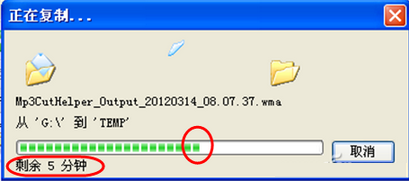
- 嘗試從虛擬光碟直接複製音訊檔。若複製過程卡住(顯示剩餘時間極長或進度條凍結),則檔案有實體壞軌,需進入第三階段。
第三階段:壞軌拷貝工具 BadCopy 深度搶救
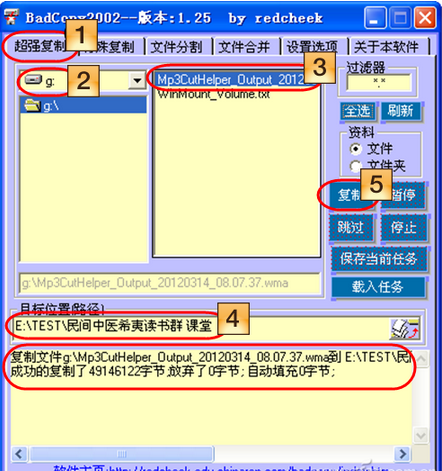
- 啟動 BadCopy,選擇「超強複製」標籤。
- 指定虛擬光碟中損壞的音訊檔為來源,設定輸出路徑,點擊「複製」。
- 若複製過程停滯,可點擊右側「跳過」按鈕,軟體會以 0 值填補錯誤位元組,繼續複製後續資料。
結果與心得
本案例未需使用「跳過」功能即完整複製成功。播放檢查發現僅極短片段有雜音,其餘完好,算是讓壓縮包「起死回生」。此法同樣適用於影片壓縮包修復,但不適合程式執行檔搶救。
關鍵提示
- 優先嘗試壓縮工具內建修復,成功率最高且最簡單。
- 虛擬光碟法適合邏輯損壞、檔案系統錯誤的情況。
- BadCopy 等壞軌拷貝工具是處理實體壞軌、資料區損壞的終極手段。