在多人協作的 Excel 試算表中,精心設計的計算公式常被不熟悉操作的使用者誤修改,導致結果錯誤且難以追蹤。本文介紹「臨時隱藏表」法:將公式、常數、參數移至獨立工作表並隱藏,主表僅保留簡單引用,兼顧資料安全與介面整潔。
核心概念:公式轉移與引用
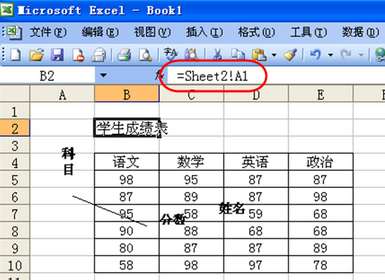
將易被破壞的複雜公式移至另一工作表(如 Sheet2)甚至另一活頁簿(如 Book2.xlsx),主表對應儲存格僅輸入簡單引用公式:
- 同一活頁簿:
=Sheet2!A1
- 不同活頁簿(同資料夾):
=[Book2.xlsx]Sheet2!A1
- 不同活頁簿(含路徑):
='C:\Path\[Book2.xlsx]Sheet2'!A1
操作步驟
- 新增工作表(如 Sheet2),在 A1 建立完整計算公式。
- 在主表(Sheet1)對應儲存格輸入引用公式(如
=Sheet2!A1)。
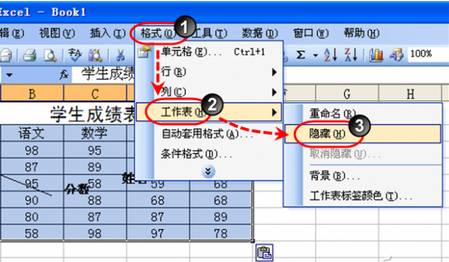
- 完成後,右鍵 Sheet2 標籤 → 選擇「隱藏」。主表介面不變,公式卻受保護。
進階應用
- 將常用常數、下拉清單來源、中間運算變數同樣集中放在隱藏表,便於維護。
- 需檢視或修改公式時:右鍵任意工作表標籤 →「取消隱藏」→ 選擇隱藏表即可編輯。
優勢總結
- 資料安全:使用者無法直接看到或修改核心公式。
- 介面乾淨:主表僅顯示輸入區與結果區,不顯示複雜邏輯。
- 易於維護:修改公式只需編輯隱藏表單一儲存格,所有引用自動更新。