分區魔術師無法調整 C 槽大小,分區助手 以「擴展分區精靈」將「壓縮源分區 + 擴展目標分區」融合為單一嚮導步驟,支援系統分區在線擴容,數據零損傷。
案例場景
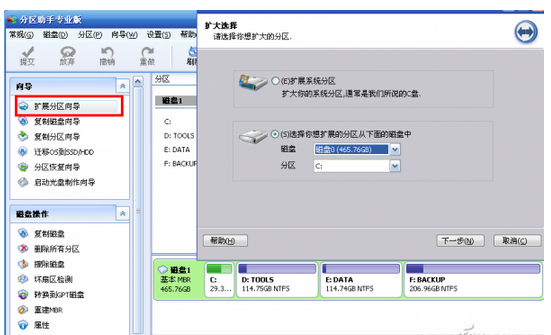
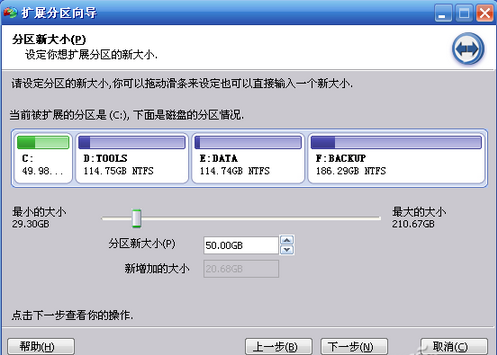
4 分區:C(29.3GB 系統)、D(114.75GB 影音)、E(114.74GB 相片)、F(206.96GB 備份)。C、D 空間告急,需從 F 撥 20GB 給 C、D。
操作流程(以擴容 C 槽為例)
- 下載安裝分區助手 → 主介面清晰顯示各分區容量與可用空間。
- 左側精靈選「擴展分區精靈」 → 「選擇你想擴展的分區」勾選 C 槽(或直接選「擴展系統分區」同效)。
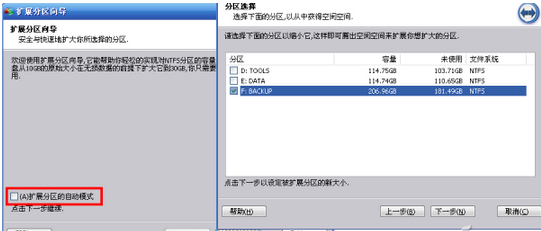
- 下一步 → **取消勾選「擴展分區的自動模式」**(手動指定源分區)。選擇 F 槽(181GB 可用)作為空間來源。
- 輸入 C 槽目標大小(如 49.3GB 或 50GB),分區助手自動計算需從 F 切割空間量。
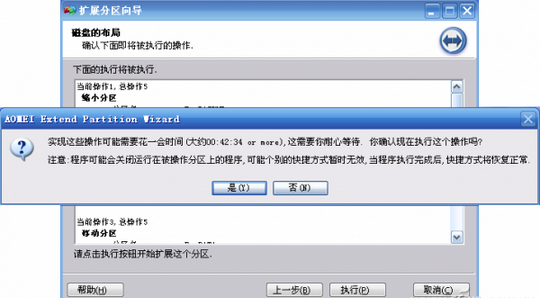
- 下一步 → 點「執行」,全自動完成:縮小 F → 移動中間分區 → 擴展 C,**全程數據不動、無需重啟 WinPE**(視情況可能需重啟進 PreOS 模式)。
同理擴容 D 槽
重複上述步驟,目標分區選 D,源分區同選 F,即可將 F 餘裕空間轉移給 D。
風險提示
**無分區軟體能 100% 保證無損**,意外斷電、軟體錯誤、硬碟壞軌均可能導致數據毀損。**操作前務必完整備份重要數據**,視情況製作系統映像備份。