從MV提取BGM、講座轉音頻聽書、會議錄音存檔,格式工廠「視頻轉音頻」功能支援MP3/WAV/FLAC/AAC/OGG多格式、自定義采樣率碼率、批量任務隊列、ID3標籤保留。本文手把手教你從安裝到輸出的標準化流程,並分享「保留封面圖、章節分割、降噪增益」進階技巧。
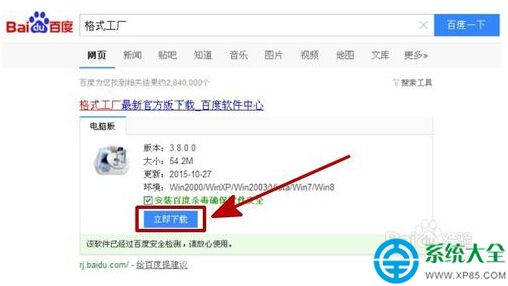
官網 formatfactory.com 或 GitHub Release 頁下載最新版(v5.17.0+),自定義安裝取消所有捆綁推廣,桌面生成圖標。
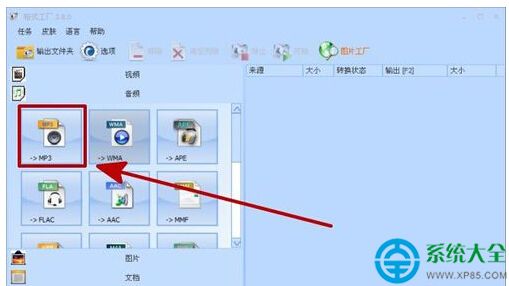
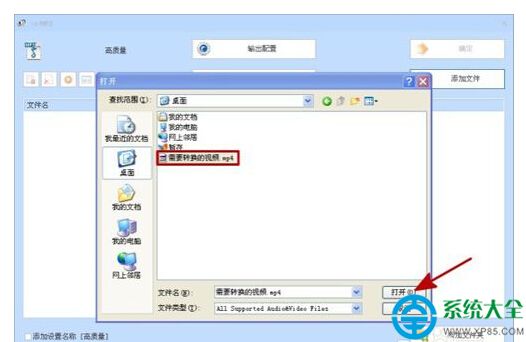
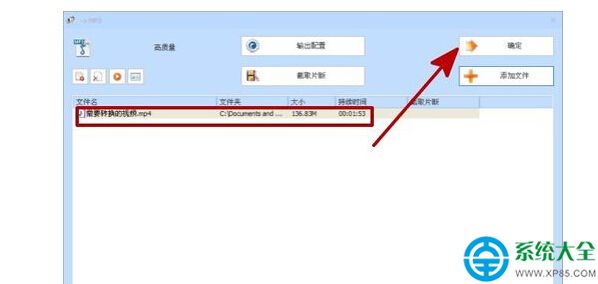
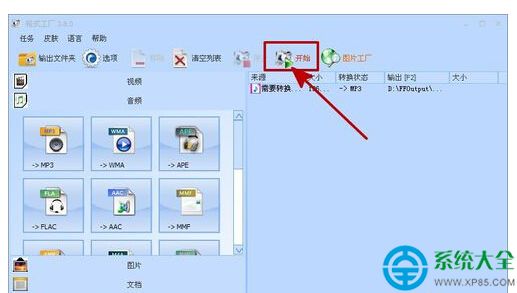
啟動主界面 → 右側欄 「音頻」分類 → 選擇 「→MP3」(或FLAC/WAV按需選擇)。
| 參數 | 推薦值 | 場景說明 |
|---|---|---|
| 音頻編碼 | LAME MP3 / Fraunhofer FDK AAC | LAME兼容性最佳,FDK音質更優 |
| 碼率模式 | VBR V0 (約245kbps) / CBR 320kbps | V0透明音質體積平衡,320kbps發燒級 |
| 采樣率 | 44.1kHz / 48kHz | 視頻源多為48kHz,保持原始避免重采樣 |
| 聲道 | 立體聲 / 聯合立體聲 | 單聲道源勿強制雙聲道 |
| ID3標籤 | 勾選「寫入ID3v2.3」 | 保留標題、藝術家、專輯、封面圖 |
| 驗證項 | 工具/方法 | 合格標準 |
|---|---|---|
| 碼率/采樣率/聲道 | MediaInfo / foobar2000屬性 | 與配置一致 |
| 波形/頻譜完整性 | Audacity 導入查看 | 無明顯截幅/靜默段/高頻殘留 |
| 聽感ABX測試 | foobar2000 ABX Comparator | V0 vs 原始WAV 不可辨別 |
| ID3標籤完整性 | MP3Tag / 系統屬性詳情 | 標題/藝術家/專輯/封面/歌詞完整 |
替代方案速查:
ffmpeg -i input.mp4 -vn -acodec libmp3lame -q:a 0 output.mp3 一行搞定。格式工廠轉音頻,核心價值在於「傻瓜式操作+批量隊列+ID3標籤自動化」。掌握VBR V0/48kHz/ID3v2.3黃金配置,配合章節分割、FFmpeg濾鏡鏈進階玩法,即可構建高效音頻提取流水線。立即行動,把硬盤裡的視頻資源變身為隨身音頻庫吧!