Windows XP Windows 7 Windows 2003 Windows Vista Windows 綜合教學 Linux 系統教學
Windows 10 Windows 8 Windows 2008 Windows NT Windows Server 電腦軟體教學
您现在的位置: Windows教程網 >> Windows教程 >  >> 電腦軟體教學 >> 電腦軟體介紹

格式工廠合併視頻圖文教程:高級模式/格式統一/無損輸出全流程

編輯:電腦軟體介紹

格式工廠作為免費開源神器,其「視頻合併」功能支援異格式混合合併、自定義編碼參數、無損快速合併,是剪輯新手、資料整理黨的首選工具。本文詳解從安裝到輸出的完整操作鏈路,並針對「音畫不同步、畫質損耗、音頻掉幀」等高頻問題給出預防方案。

一、核心操作四步走

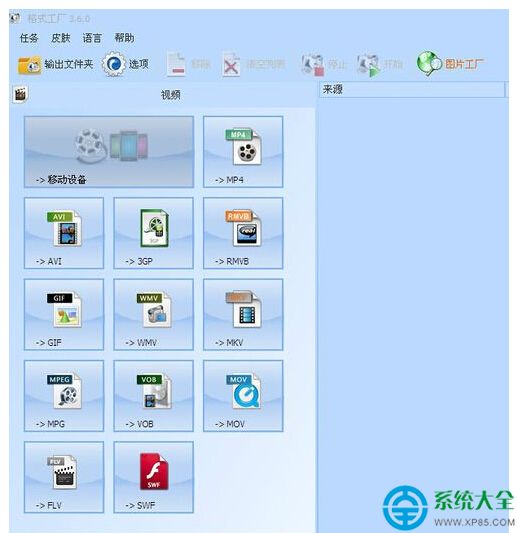
1. 安裝與進入高級模式

  • 官網下載最新版(v5.17.0+),安裝時取消勾選捆綁推廣。
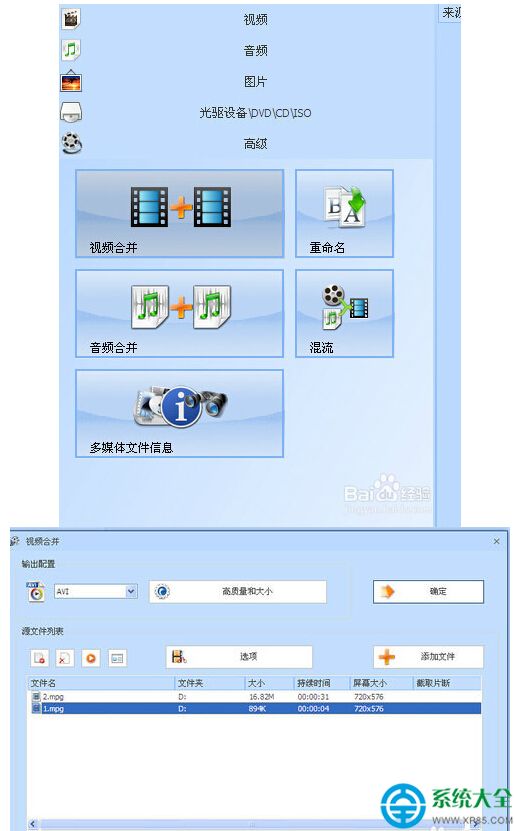
  • 啟動後點擊主界面底部 「高級」選項卡(非左側常規轉換欄)。

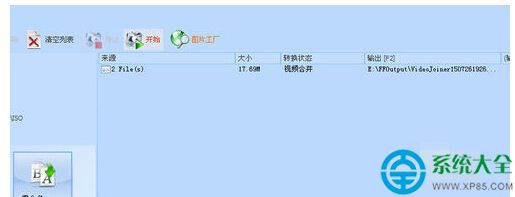
2. 選擇合併功能並添加文件

  • 左側列表選 「視頻合併」。
  • 點擊「添加文件」或直接拖拽多個視頻至列表區(支援MP4、MOV、AVI、MKV、FLV、TS等混合格式)。
  • 關鍵:按住Ctrl/Shift多選文件,順序即為合併順序,可拖拽調整。

3. 輸出配置:統一格式是關鍵

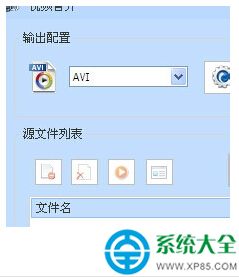
點擊「輸出配置」按鈕,建議設置:

4. 執行合併與驗證

  1. 確認無誤點擊主界面 「開始」,進度條顯示「合併中...」。
  2. 完成後自動打開輸出文件夾,雙擊播放驗證:
  • 拖動進度條檢查拼接點音畫同步。
  • 觀察畫質是否有明顯壓縮塊效應。
  • 用MediaInfo查看流信息確認編碼參數。

二、進階技巧與避坑指南

1. 無損高速合併(秒級完成)

若所有源文件編碼格式、分辨率、幀率、碼率完全一致,輸出配置選 「複製視頻流」+「複製音頻流」,僅重新封裝容器,零畫質損耗、速度達幾百MB/s。

2. 異幀率源強制統一

混合30fps/60fps素材必須在輸出配置強制指定目標幀率(如30fps),否則合併後變速播放、音畫脫節。

3. 字幕流處理

源文件含內嵌字幕時,輸出配置→字幕頁籤→選擇「複製第一條字幕流」或「燒錄字幕」,避免合併後字幕丟失。

4. 大文件分卷合併

單次合併超過4GB(FAT32限制)或超長視頻,建議分段合併再二次合併,或輸出至NTFS/exFAT分區。

三、常見問題速查表

參數推薦值說明
容器格式MP4 (H.264/AAC)兼容性最強,支援硬解
視頻編碼H.264 High Profile平衡畫質與體積
分辨率保持原始 / 1920×1080異分辨率源建議統一縮放
幀率保持原始 / 30fps避免變幀導致卡頓
碼率模式CBR 8000 kbps / VBR 質量22無損合併選「複製流」
音頻編碼AAC 192kbps 48kHz 雙聲道統一采樣率防音畫不同步
現象原因解決
合併後無聲音源文件音頻編碼不一致(AAC/MP3/AC3混雜)輸出配置統一音頻編碼為AAC
拼接處花屏/綠屏關鍵幀間隔不一致/IDR幀缺失重新編碼模式/強制插入IDR幀
進度條卡住不動源文件損壞/編碼器衝突跳過該文件/更新格式工廠/改用ShanaEncoder
輸出體積暴增碼率設置過高/未勾選複製流調整碼率/啟用無損模式

格式工廠合併視頻,核心在於「源格式統一」+「輸出參數鎖定」+「無損模式優先」。掌握高級模式配置邏輯,配合MediaInfo預檢源流信息,即可實現專業級無損拼接。立即下載最新版,整理你的素材庫、拼接旅行Vlog、合併會議錄屏吧!

Copyright © Windows教程網 All Rights Reserved