Windows XP Windows 7 Windows 2003 Windows Vista Windows 綜合教學 Linux 系統教學
Windows 10 Windows 8 Windows 2008 Windows NT Windows Server 電腦軟體教學
您现在的位置: Windows教程網 >> Windows教程 >  >> 電腦軟體教學 >> 電腦軟體介紹

會聲會影制作視頻字幕全攻略:文字動畫/自定義動作/特效參數深度解析

編輯:電腦軟體介紹

字幕早已超越「翻譯」功能,成為短視頻、Vlog、知識付費課程的視覺核心。會聲會影(VideoStudio)作為入門級非線性編輯軟件,其字幕系統支援預設動畫模板、關鍵幀自定義動作、陰影/邊界/鏡面/緩動等專業參數。本文從零基礎到進階特效,拆解兩大核心制作流程,助你輕鬆產出「百萬點贊」級字幕視頻。
一、方法一:文字動畫模板快速上手(適合新手/批量制作)

1. 基礎佈局

  1. 導入背景素材(視頻/圖片/純色)拖入視頻軌。
  2. 點擊工具欄 「標題」→「添加標題」,雙擊預覽窗口輸入文字。

2. 套用預設動畫

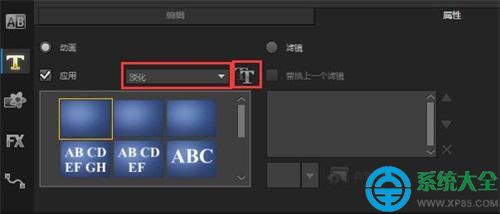
  1. 雙擊標題軌字幕 → 「選項」面板 → 「屬性」 → 「動畫」。
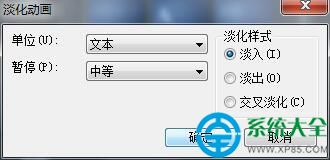
  2. 勾選「應用」 → 「選取動畫類型」 下拉選擇:飛入、淡入、打字機、彈跳、路徑動畫等50+預設。
  3. 點擊動畫類型後的 「T」圖標 進入「自定義動畫屬性」微調:方向、速度、延遲、旋轉軸心等。

圖1:動畫類型選擇面板

圖2:自定義動畫屬性細節調節

3. 文字基礎樣式精修

在「編輯」欄可調整:字體、字號、顏色、粗體/斜體、行距、字距、陰影(顏色/偏移/模糊/透明度)、描邊、背景塊。建議:正文用微軟雅黑/思源黑體,標題用蒙納細黑/獅尾字體,陰影偏移(2,2)模糊3透明度60%最耐看。
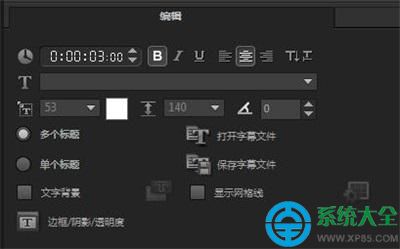
圖3:文字基本樣式設置

二、方法二:自定義動作關鍵幀(專業級特效字幕核心)

1. 進入自定義動作編輯器

右鍵標題軌字幕 → 選擇 「自定義動作」,彈出關鍵幀時間軸面板。

2. 核心參數深度解析

參數含義典型應用場景
阻光度透明度反向值:0=全透明,100=不透明淡入淡出、閃爍、疊加混合
旋轉X/Y/Z三維空間旋轉角度(-360~360)3D翻轉、透視變形、立體飛入
位置X/Y畫布座標(像素/百分比)軌跡移動、定點停留、彈性歸位
大小縮放比例(0~無限大)彈性放大、呼吸感、強調關鍵詞
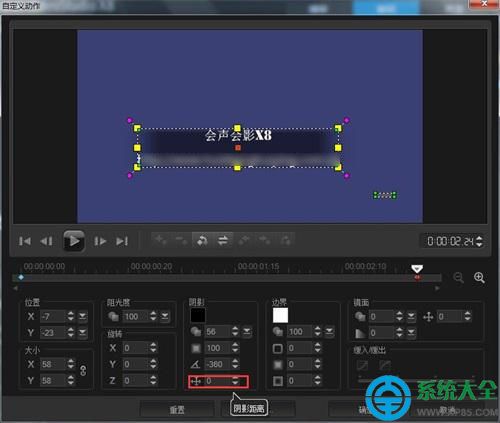
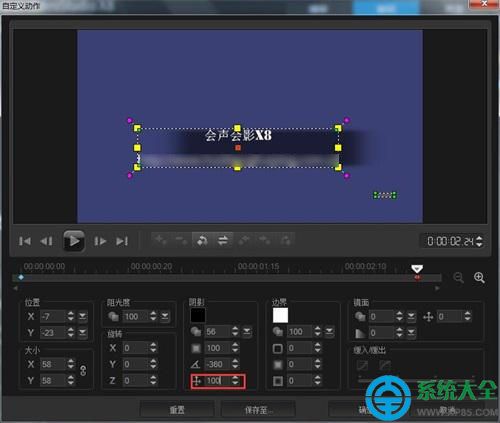
陰影距離/方向/模糊/不透明立體感構建四要素仿真投影、霓虹發光、懸浮質感
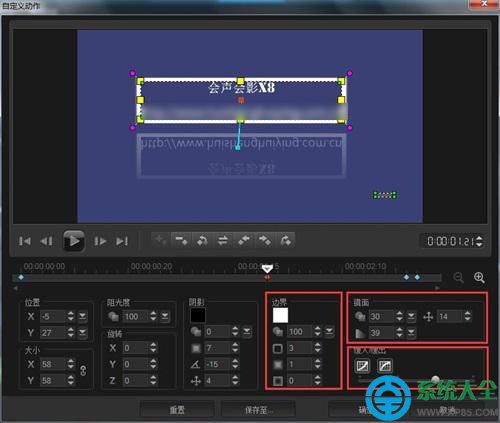
邊界/鏡面描邊寬度/顏色、倒映效果藝術字強化、水面倒影、玻璃質感
緩入/緩出速度曲線:線性/緩入/緩出/自定義貝塞爾自然運動律動、重力感、急停頓挫

圖4:陰影距離參數設置1

圖5:陰影距離參數設置2

圖6:緩入/緩出速度曲線編輯

3. 關鍵幀操作實戰:制作「逐字彈出+懸浮陰影」特效

  1. 時間軸移至0秒 → 設置 阻光度=0,大小=0,位置=屏幕外 → 添加關鍵幀。
  2. 移至0.5秒 → 阻光度=100,大小=120,位置=目標位置 → 添加關鍵幀(自動生成彈出動畫)。
  3. 移至1秒 → 微調 陰影距離=8,方向=135°,模糊=5,不透明=80 → 添加關鍵幀(懸浮感建立)。
  4. 移至出點前0.5秒 → 阻光度=0,大小=80 → 添加關鍵幀(縮小消失)。
  5. 所有關鍵幀右鍵 → 「緩入/緩出」→「緩出」,曲線拖拽呈S型,動畫更絲滑。

三、輸出與避坑指南

  • 編碼設置: H.264/HEVC,比特率 8-15 Mbps(1080P),關鍵幀間隔 2秒。
  • 字幕燒錄vs外掛: 導出時勾選「包含標題」燒錄硬字幕(通用播放);或導出SRT/ASS外掛字幕(靈活切換語言)。
  • 常見坑: 字體缺失導致替換→導出前「文件→收集項目」打包字體;動畫幀率與項目幀率不一致→項目設置統一 30fps/60fps。

會聲會影字幕系統看似簡單,實則蘊含專業動態圖形設計邏輯。掌握「模板快速出片」與「關鍵幀精細控制」雙輪驅動,配合設計感樣式與緩動律動,你也能制作出媲美After Effects級別的字幕視覺大片。立即打開軟件,用關鍵幀賦予文字生命力吧!


Copyright © Windows教程網 All Rights Reserved