美圖秀秀支援在動態圖 (GIF) 上添加會動的文字特效,關鍵在於「新建畫布匹配 GIF 尺寸 → 圖層式操作 → 動態文字工具 → 導出 GIF」。本文完整拆解 9 步驟流程,附關鍵設定截圖。
操作前準備
- 記住目標 GIF 的寬高像素(滑鼠懸停檔案查看屬性,或右鍵屬性→詳細資料)。
核心 9 步驟
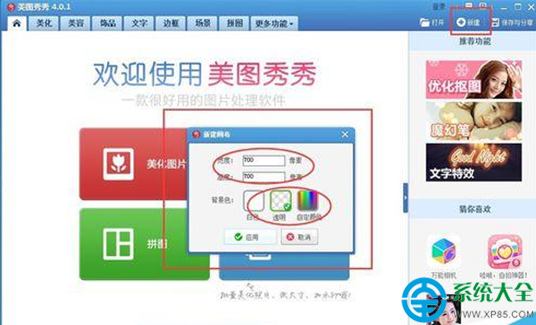
- 開啟美圖秀秀(PC 版),點擊 「新建」 → 設定畫布寬高 與 GIF 完全一致 → 確定。
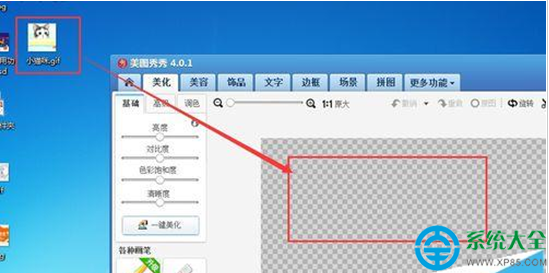
- 將 GIF 檔案 直接拖拽進畫布,自動置中鋪滿(或手動調整鋪滿)。
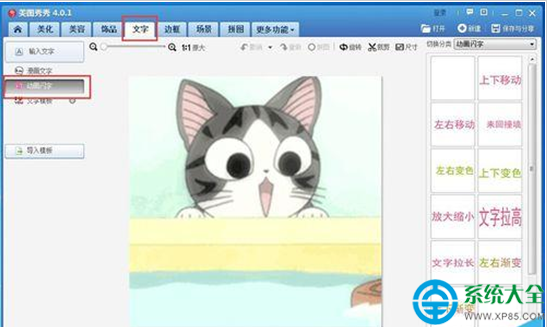
- 左側工具列選擇 「文字」 → 點擊 「動態文字」(非靜態文字)。
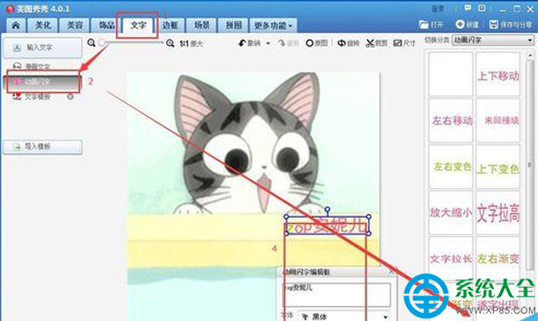
- 彈出「動態文字」對話框:
- 輸入文字內容。
- 選擇 動態樣式:逐字顯示、打字機、彈跳、旋轉、漸變、霓虹燈等 10+ 效果。
- 調整字體、大小、顏色、描邊、陰影。
- 拖動畫布上文字框至合適位置。
- 點擊「確定」/「完成」,文字圖層生成。
- 若需多段動態文字,重複步驟 3-5 添加多個文字圖層,圖層順序決定疊加關係。
- 點擊右上角 「保存」 → 格式 必選 GIF → 設定品質(建議高)、幀率(建議 15-20fps)、循環次數(無限/指定)。
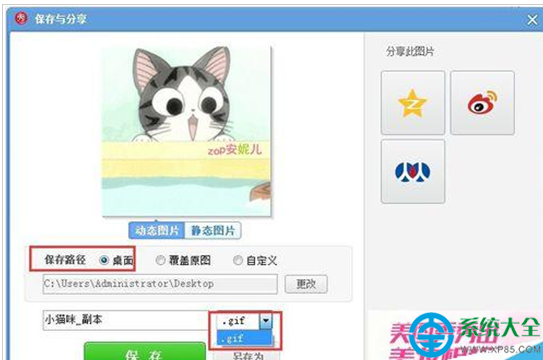
- 選擇儲存路徑 → 「保存」。
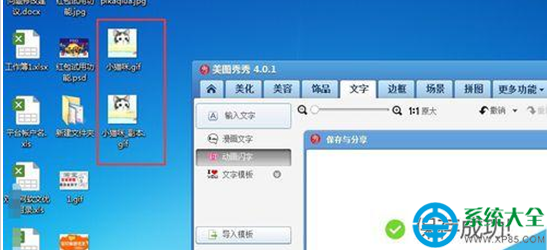
- 完成後在資料夾看到原圖與新生成的
副本.gif,打開即可看到動態文字效果。
關鍵避坑點
- ❌ 直接在原圖編輯:美圖無法直接在現有 GIF 圖層上操作,必須新建畫布重構。
- ❌ 導出選 JPG/PNG:靜態格式會丟失動畫,必須選 GIF。
- ⚠️ 畫布尺寸不匹配:會留白/裁切,必須與原 GIF 像素級一致。
- ⚠️ 幀率過高:導出體積暴增,建議 15-20fps 平衡流暢度與體積。
應用場景
- 表情包二創:熱門 GIF 加上專屬吐槽文字。
- 營銷素材:產品展示 GIF 疊加促銷動態字「限時 5 折」。
- 教學演示:操作錄屏 GIF 加上步驟提示動態字。