AutoCAD 機械繪圖中尺寸公差標注分「對稱公差 (±)」與「極限公差 (上/下偏差)」兩大類。本文演示「樣式管理器全局設定」與「單獨標注編輯 (ED 命令)」兩種工作流,附實操截圖與快捷鍵。
打開機械圖紙,常見:
Ø50 ±0.02(基本尺寸 ± 公差值)。Ø50 +0.03/-0.01(基本尺寸 上偏差/下偏差)。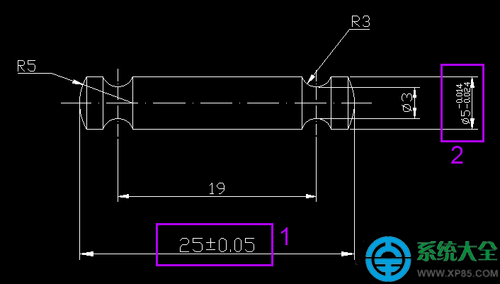
DST / DIMSTYLE)開啟「標注樣式管理器」。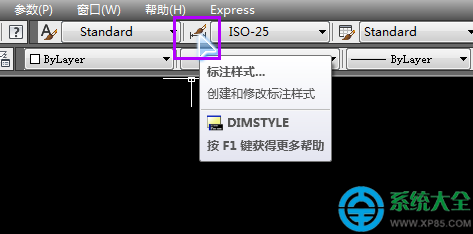
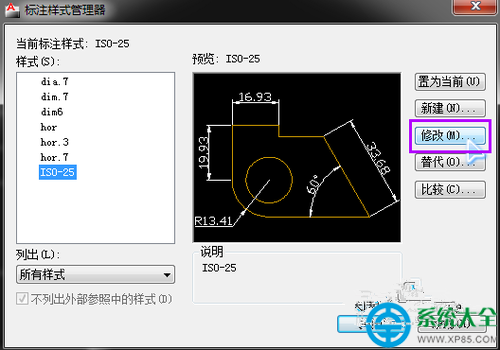
對稱 (Symmetrical) → 設定「上偏差/下偏差」同值(自動顯示 ±)。極限 (Limits) → 分別設定「上偏差」、「下偏差」。基本 (Basic) → 僅顯示基本尺寸,無公差。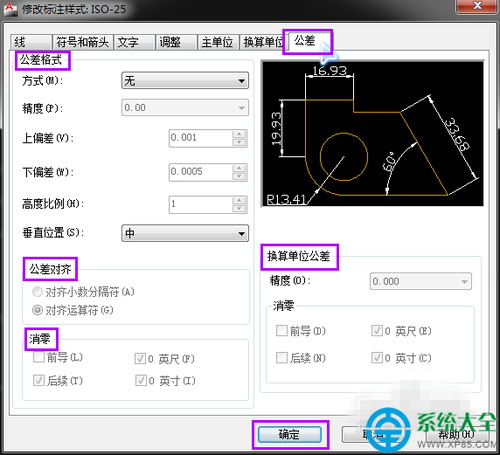
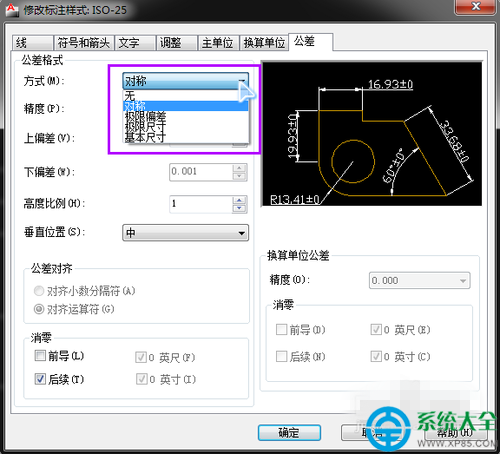
缺點: 套用後所有新建標注均帶公差,現有標注不變;若圖紙混合兩類公差,全局法不適用。
ED + Space)開啟「文字格式」對話框。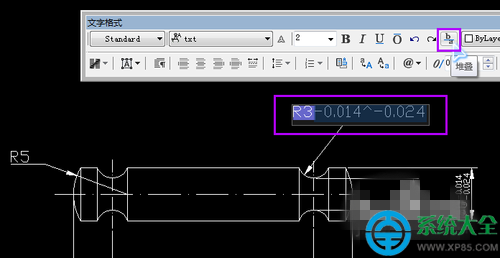
+0.03 換行 -0.01),用滑鼠選中這兩行。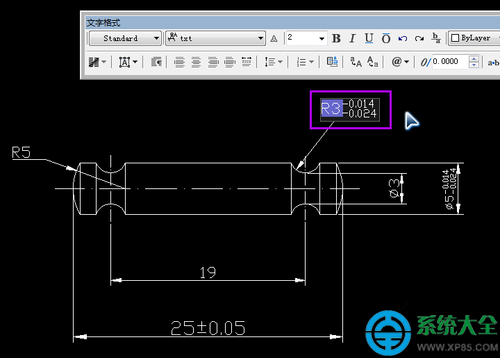
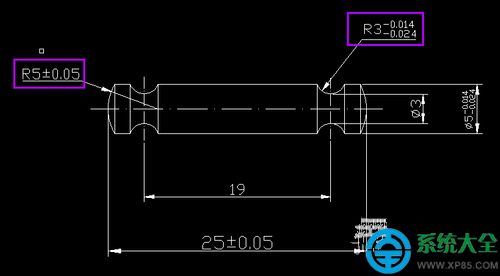
ED 進入編輯,在尺寸值後輸入:%%p0.02。%%p 為 AutoCAD 特殊代碼,自動轉換為 ± 符號,後接公差值。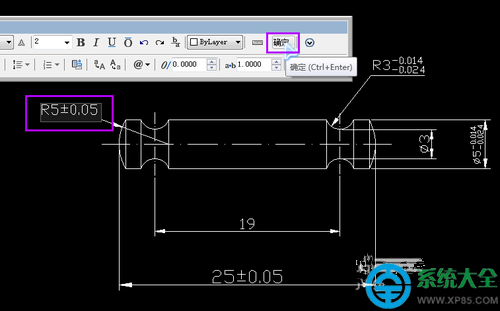
兩種方法產出的公差標注均符合 GB/T 标准,字體、高度、間距可在「文字格式」對話框微調。
MATCHPROP (MA) 匹配屬性 → 套用至其他標注。TOLERANCE 命令) 直接輸入基本尺寸/公差值自動生成標準格式,適合批量。 PDF 電子書瘦身全方案:掃描版三步曲 + 圖文版專用工具,體積暴降 90% 實測
巫師 3 怪物眼高效刷取攻略:水坑與百果園兩點往返冥想,分分鐘 8 隻眼
Daemon Tools Lite 虛擬光碟機完整圖文教學:掛載映像檔、建立虛擬光碟一步到位
《刺客信條1》最終BOSS(師傅阿爾泰爾/黑衣人)打法:前9目標一反殺、分身階段耐心反擊/跑圈回血、真身階段飛刀先手+反殺Overkill
移動雲辦公趨勢不可擋:推事本以「做減法」重塑任務管理與團隊協作
LOL 2015全球總決賽飾品「冠軍守衛」皮膚價格、銷售時間與購買地址