處理多工作表或多工作簿的查找替換是 Excel 進階必備技能。本文分兩大場景:同一工作簿內多表、不同工作簿間跨文件,提供界面操作與 VBA 代碼兩套方案。
場景一:同一工作簿內多工作表
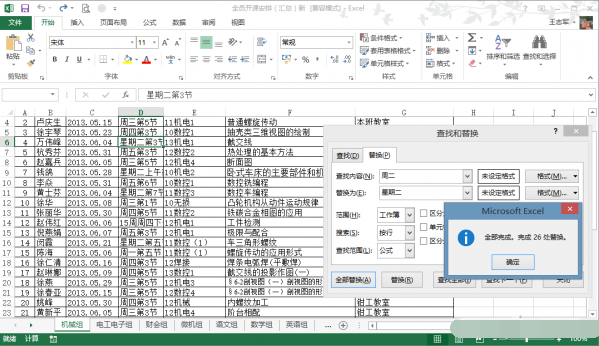
方法 A:全工作簿範圍(最簡單)
- Ctrl+H 開啟「查找和替換」
- 點「選項」展開高級 → 「搜索範圍」改為 「工作簿」
- 執行「全部替換」/「查找全部」,覆蓋所有工作表
方法 B:僅針對部分工作表
- 按住 Ctrl 點選標籤頁,選中目標工作表
- 直接 Ctrl+H → 無需改範圍 → 「全部替換」/「查找全部」
- 僅在選中表生效
場景二:不同工作簿跨文件批量替換
需借助 VBA 實現自動化。以下以「對照表」驅動多文件替換為例。
準備工作
- 建立
對照表.xls,按圖 2 格式填寫「查找值/替換值」對照
- 建立資料夾
數據源,放入所有待處理工作簿
- 兩者置於同一路徑下
VBA 代碼核心邏輯
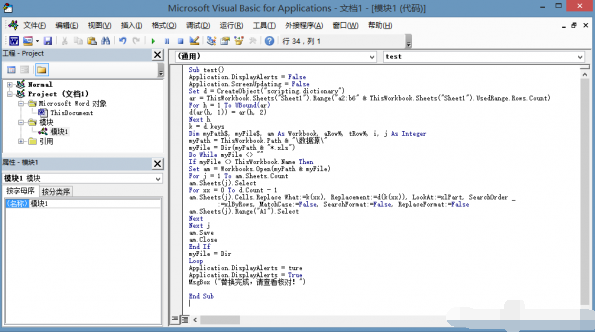
- Alt+F11 開啟 VBE →「插入 → 模組」
- 貼入代碼(下載:代碼文件)
- 注意修改:
- 代碼中 MsgBox 提示語可自定義
- \數據源\ 路徑須與實際一致
- Alt+F8 運行宏,完成批量替換

後續維護
以後只需修改 對照表.xls 內容,重跑宏即可,無需改代碼。
《Microsoft Office 2015 技術預覽版下載》