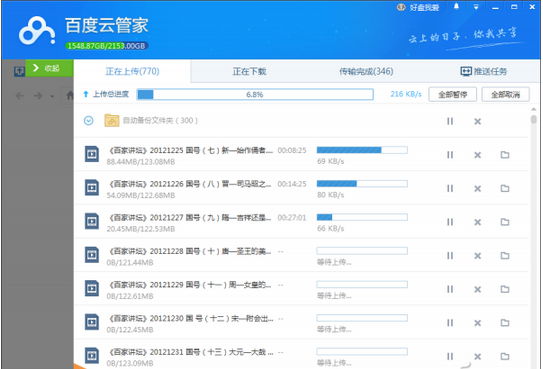
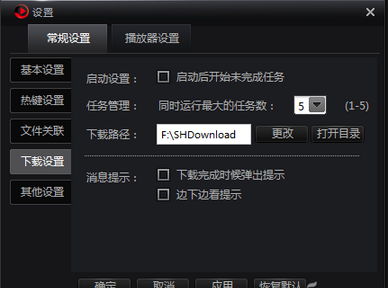
場景:百度雲上傳數百 GB 視頻(上傳 216 KB/s),同時用搜狐影音下載高清大片,但客戶端無帶寬限制選項,導致上傳速度跌至 70 KB/s。需**限制特定程式上傳帶寬**,保障百度雲上傳優先級。
方案一:360 安全衛士「流量防火牆/網速保護」
- 開啟 360 安全衛士 → 功能大全 → 網絡優化 → **流量防火牆**(或「網速保護」)。
- 啟用「上傳/下載限速」→ 找到 `SohuPlayer.exe` / `SohuVideo.exe` → 設定「上傳限速」為 50 KB/s(或 0 禁止上傳)。
- 套用 → 觀察百度雲上傳速度回升。
方案二:路由器 QoS(全局、無需客戶端軟體)
- 登入路由器管理頁(192.168.1.1)→ QoS/流控設置。
- 啟用 QoS → 設定總上傳帶寬略低於實測上行(如實測 2 Mbps,設 1.8 Mbps)。
- 新增規則:目標 IP 為電腦 IP / 目標埠 80/443/特定 P2P 埠 → 優先級「高」;搜狐影音進程對應連接優先級「低」或限速 100 KB/s。
- 保存 → 重啟路由器生效。
方案三:Windows 原生「傳遞優化」/ 群組策略(專業版/企業版)
- `gpedit.msc` → 計算機配置 → 管理範本 → 網絡 → 背景智慧傳輸服務 (BITS) → 限制最大網絡頻寬。
- 或 `netsh qos` 命令列添加流量篩選器(較複雜,不推薦新手)。
原理補充
P2P 視頻客戶端(搜狐影音、迅雷、百度雲管家)預設**無上傳上限**,會佔滿上行帶寬換取下載加速積分。上行飽和導致 TCP ACK 封包延遲/丟失,反而拖慢下載、增加延遲、造成網頁打不開。限制上傳反而能提升整體體驗。
延伸閱讀