許多使用者回報按下 Alt+Shift 或 Ctrl+Shift 組合鍵時,輸入法無法正常切換,甚至在安裝或移除輸入法後系統出現異常。這類問題通常源於「進階文字服務」設定錯誤或熱鍵衝突。以下提供徹底解決方案,適用於 Windows 7/10/11 系統。
方法一:關閉進階文字服務
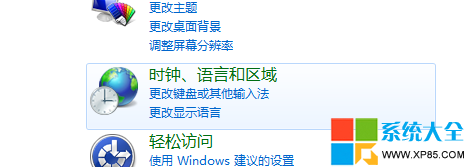
- 開啟「控制台」→「時鐘、語言和地區」→「語言」。
- 點選左側「進階設定」。
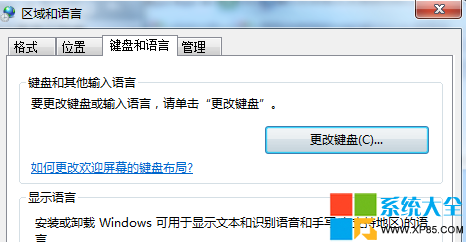
- 在「切換輸入法」區塊,勾選「使用語言列」並點擊「變更語言列熱鍵」。
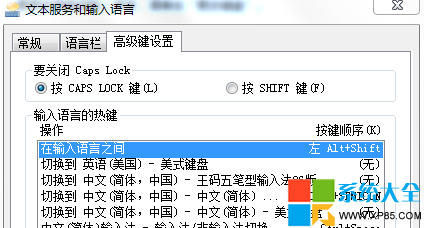
- 進入「進階按鍵設定」頁籤,確認「輸入語言熱鍵」已正確指派(例如 Left Alt+Shift)。
- 回到「語言」視窗,點選「進階設定」→「關閉進階文字服務」,勾選後按確定並重新開機。
方法二:修復熱鍵衝突
- 在「語言」視窗點選「進階設定」→「變更語言列熱鍵」。
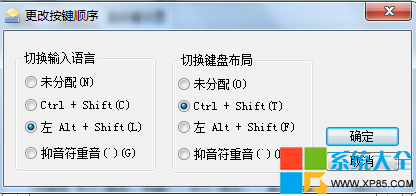
- 選擇「在語言之間切換」→「變更按鍵順序」。
- 勾選「切換語言」並指定慣用組合鍵(建議使用 Ctrl+Shift 或 Alt+Shift)。
- 若仍失效,嘗試取消勾選「使用 Caps Lock 鍵關閉大寫鎖定」等可能干擾的選項。
常見問題補充
- 若上述方法無效,請檢查是否有第三方輸入法(如搜狗、微軟拼音)佔用相同熱鍵,可在該輸入法設定中修改。
- 系統更新後偶爾會重置語言設定,建議定期備份註冊表機碼
HKEY_CURRENT_USER\Control Panel\Input Method\Hot Keys。
本文參考自【系統之家】 www.xp85.com