什麼是 UltraISO(軟碟通)?
UltraISO 是一款功能強大的光碟映像檔編輯、製作、轉換工具。它不僅能直接編輯 ISO 檔案、提取檔案與目錄,還能從光碟建立映像檔、將硬碟資料封裝成 ISO,並支援處理開機資訊以製作可啟動光碟/隨身碟。
主介面操作概覽
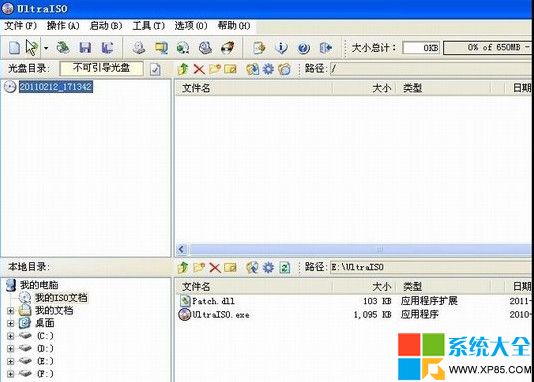
開啟軟體後,上方為選單列與工具列,左側為本地端檔案瀏覽區,右側為 ISO 映像檔內容顯示區,底部為訊息記錄區。
製作 Windows PE 啟動隨身碟實戰步驟
準備工作
- 下載所需系統 ISO 檔(如 Windows XP/7/PE 維護版)
- 下載並安裝 UltraISO(軟碟通)
- 準備一支 4GB 以上 USB 隨身碟(資料請先備份)
寫入 ISO 到隨身碟
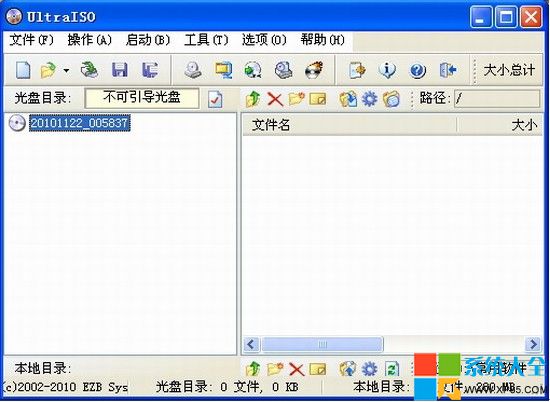
- 點選「檔案」→「開啟」,載入系統 ISO 檔案
- 點選「啟動」→「寫入硬碟映像」
- 硬碟驅動器選擇目標隨身碟(務必確認無誤)
- 寫入方式建議「USB-HDD+」或「USB-ZIP+」
- 點選「寫入」,等待完成即可得到可啟動隨身碟
進階功能:ISO 編輯與轉換
- 直接編輯 ISO:可在右側視窗新增、刪除、重命名檔案/資料夾,修改後另存即可
- 提取檔案:將 ISO 內檔案拖曳到左側本地資料夾,或右鍵選擇「提取到」
- 建立 ISO:從光碟機選擇「製作光碟映像」,或將本地資料夾拖入右側後「另存為」ISO
- 格式轉換:支援 BIN、NRG、IMG、CCD 等格式互轉為標準 ISO
常見問題與技巧
- 若隨身碟無法啟動,嘗試更換寫入模式(USB-HDD/USB-ZIP/USB-HDD+)
- 製作 Windows 安裝盤時,建議使用 NTFS 格式支援 4GB 以上單一檔案
- 編輯開機選單需了解 isolinux.cfg 或 boot.wim 結構,新手建議使用現成整合包
小提醒:UltraISO 為共享軟體,免費版有功能限制,長期使用請購買正版授權以支援開發團隊。