當電腦遭受嚴重病毒感染,常規殺毒軟體往往難以發揮效用。原因在於 Windows 啟動序列中,病毒程式通常比防毒軟體優先載入,利用 Rootkit 技術隱藏蹤跡、攻擊防毒軟體信任區、阻斷雲端查詢,導致防毒軟體處於被動挨打局面。
Windows PE(WinPE)是一個精簡版的 Windows 預安裝環境,包含安裝程式、磁碟操作、網路連線等核心功能。由於其體積極小,可輕鬆安裝於 USB 隨身碟或光碟中。在 WinPE 環境下啟動電腦,原本作威作福的惡意程式將無法執行,徹底失去隱藏與對抗能力,成為防毒軟體「刀俎下的魚肉」。
360 研發團隊攻克了 WinPE 環境下「隔山打牛」的技術難題,首創 WinPE 版急救箱,能有效處理 MBR 病毒、驅動級木馬、網路劫持木馬、系統檔案替換木馬及白利用木馬等高階威脅。
準備一支普通 USB 隨身碟(建議 4GB 以上),並從網路或 360 軟體管家下載「一鍵製作 WinPE 啟動盤」工具。
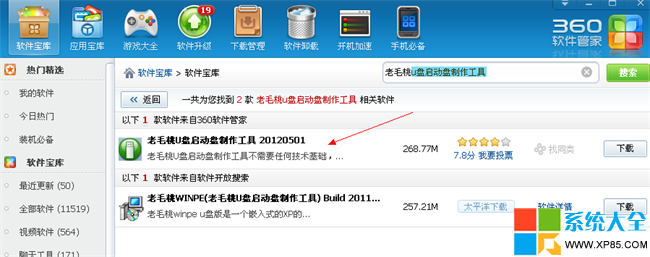
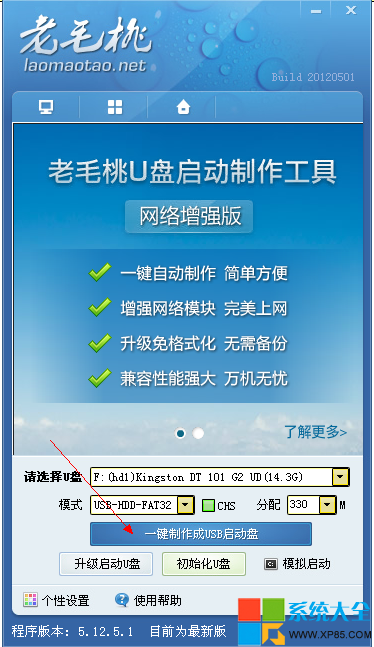
將隨身碟插入電腦,啟動製作工具一鍵完成 WinPE 啟動盤製作,隨後將 360系統急救箱 WinPE 版程式複製到隨身碟中備用。
重新開機,進入 BIOS 設定(通常按 Del、F2 或 F12),將啟動順序調整為 USB 優先,儲存並重啟進入 WinPE 系統桌面。
在 WinPE 環境中從隨身碟執行 360系統急救箱,建議先執行「自訂掃描」試探性檢測,確認威脅後再執行完整清除。
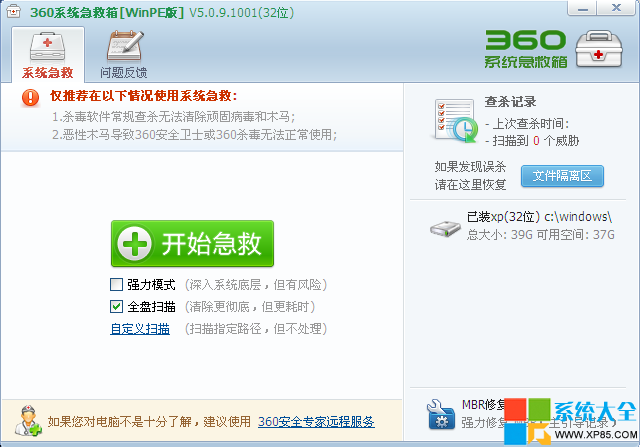
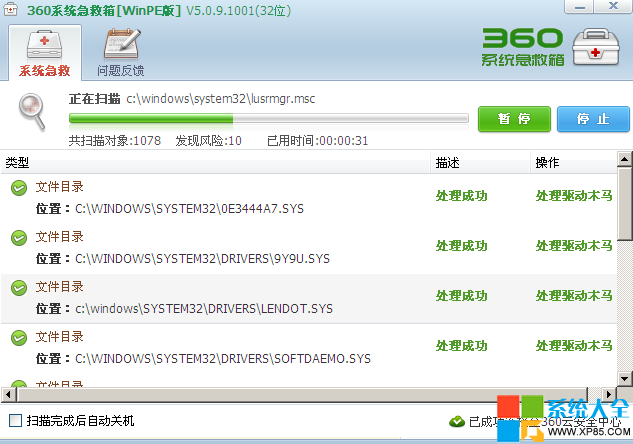
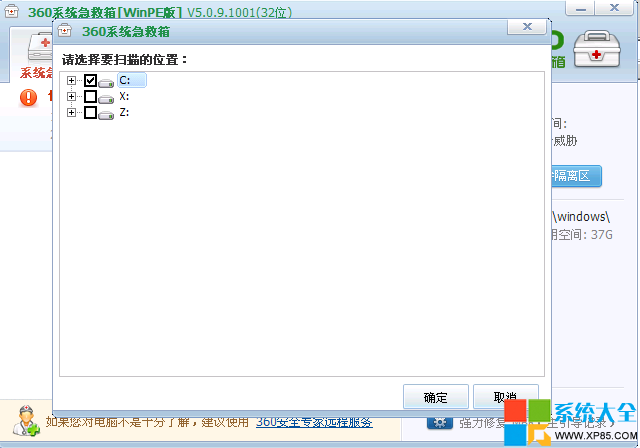
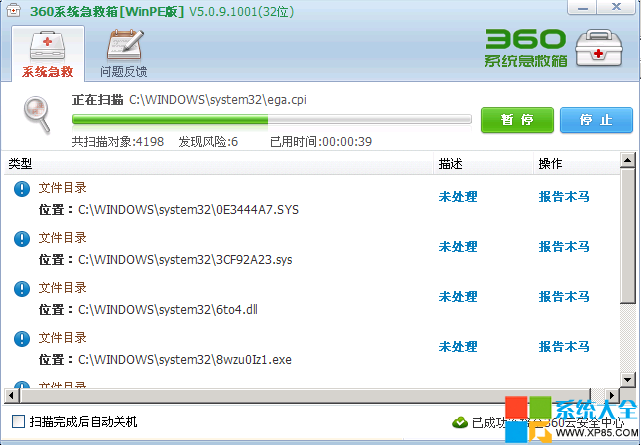
清除完成後重啟進入正常 Windows 系統,再以 360 安全衛士或殺毒軟體進行全盤掃描,清理殘留痕跡,確保系統徹底乾淨。
提示:定期製作最新版 WinPE 救援盤,可在系統嚴重損壞時快速救援,建議每季更新一次病毒碼與 PE 核心。