Windows XP Windows 7 Windows 2003 Windows Vista Windows 綜合教學 Linux 系統教學
Windows 10 Windows 8 Windows 2008 Windows NT Windows Server 電腦軟體教學
您现在的位置: Windows教程網 >> Windows教程 >  >> 電腦軟體教學 >> 電腦軟體介紹

更新顯卡驅動後花屏、分辨率調不了?三招快速修復

編輯:電腦軟體介紹

不少用戶在更新顯卡驅動後重啟,發現螢幕解析度變低、色彩品質下降、甚至出現花屏、無法調整解析度。這通常是因新驅動未被系統正確載入,導致系統仍嘗試使用已不完整的舊版驅動檔案所致。以下提供三種經實測有效的解決方案(以 Windows XP 為例)。

現象說明

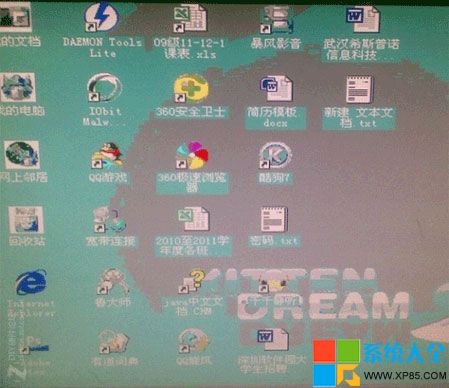
更新驅動後重啟,桌面圖示變大、色彩失真、解析度鎖定在低階設定無法調整。

花屏與低解析度示意
 

解決方案一:裝置管理器卸載顯示卡後重啟

  1. 右鍵「我的電腦」→「管理」→「裝置管理員」。
  2. 展開「顯示配適器」,右鍵顯示卡裝置選擇「解除安裝」。
  3. 重新啟動電腦,系統會自動偵測並載入新版驅動。

解決方案二:檢查驅動狀態並重新安裝

若方案一僅恢復色彩但解析度仍無法調整,請進一步確認:

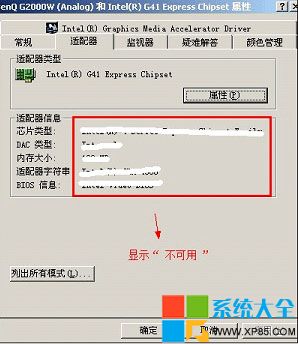
  1. 桌面右鍵→「內容」→「設定」→「進階」→「配適器」頁籤,查看驅動狀態是否正常。
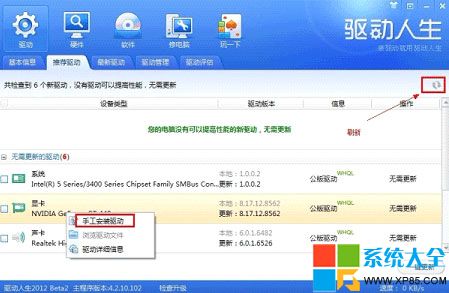
  2. 若顯示異常,建議使用「驅動人生 2012」等工具:點選「驅動管理」→「推薦驅動」→「重新整理」→ 找到顯示卡裝置 → 右鍵「手動安裝」→ 安裝完成後重啟。

顯示卡驅動狀態檢查
驅動人生安裝介面
 

解決方案三:移除 Ghost 系統預裝的舊驅動程式

部分 Ghost 版本作業系統會強制整合舊版顯卡驅動。請至「控制台」→「新增/移除程式」,尋找名為「Display Driver」等相關項目並移除,再重新安裝官方驅動。

※ 上述方法經測試總結,但不保證涵蓋所有硬體環境與系統變因。若問題持續,建議尋求專業技術支援。

Copyright © Windows教程網 All Rights Reserved